
Por vezes, um ficheiro pode estar tão danificado que o Word, Excel ou PowerPoint não o conseguem abrir normalmente. No entanto, nem tudo está perdido. O comando Abrir e Reparar poderá conseguir recuperar o seu ficheiro.
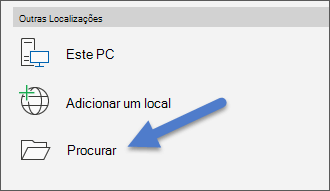
- Clique emAbrir>Ficheiro>Procurar e, em seguida, aceda à localização ou pasta onde o documento (Word), livro (Excel) ou apresentação (PowerPoint) está armazenado. Não tente abrir o ficheiro a partir da secção Recentes, uma vez que esta ação não abrirá a caixa de diálogo Abrir.
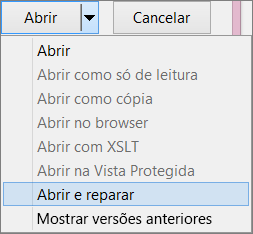
- Clique no ficheiro que pretende e, em seguida, clique na seta junto a Abrir e em Abrir e Reparar.
Evitar a corrupção de ficheiros no futuro
Os problemas de ficheiros corrompidos geralmente acontecem quando os ficheiros estão armazenados num dispositivo USB que é desligado enquanto o ficheiro está aberto no Windows. Pode evitar danificar ficheiros com o ícone Remover Hardware em Segurança na barra de tarefas do Windows. Se não vir o ícone, clique na seta para cima na área de notificação para mostrar os ícones ocultos.
Em caso de falha de sistema ou de energia, pode recuperar uma versão anterior do seu ficheiro se tiver ativado a funcionalidade de Recuperação Automática no Office.
Se estiver a executar o Microsoft 365 a armazenar os seus ficheiros no OneDrive e a utilizar a Funcionalidade Guardar Automaticamente , pode ajudar a proteger as suas alterações.
Passos de resolução de problemas específicos na aplicação
Para obter mais informações sobre como reparar ficheiros do Office danificados no Excel, Word ou PowerPoint, consulte os seguintes artigos:
- Para o Excel: Reparar um livro danificado
- Para Word: Como resolver problemas de documentos Word danificados
- Para o PowerPoint: Como resolver problemas de apresentações do PowerPoint danificadas