Nota
Os conteúdos e passos neste artigo aplicam-se ao Word para Microsoft 365 e a outras versões de ambiente de trabalho do Word para Windows.
Criar um documento de raiz ou a partir de um modelo .
Adicione texto, imagens, ClipArt e vídeos.
Pesquisar um tópico e encontrar fontes credíveis.
Aceder aos seus documentos a partir de um computador, tablet ou telemóvel através do OneDrive.
Partilhe os seus documentos e colabore com outras pessoas.
Registar e rever alterações.
Criar um novo documento
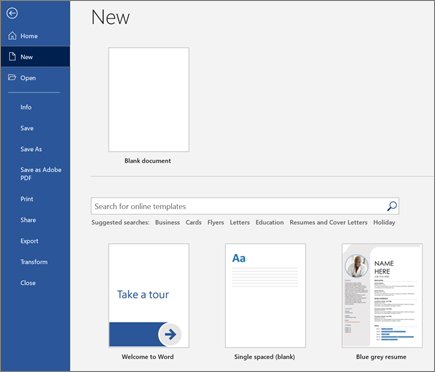
- No separador Ficheiro , selecione Novo .
- Selecione Documento em branco ou faça duplo clique numa imagem de modelo ou escreva o tipo de documento na caixa Procurar modelos online e prima Enter .
Sugestão
Para praticar a utilização das funcionalidades Word, experimente um guia de formação como Bem-vindo ao Word ou Inserir o seu primeiro índice.
Adicionar e formatar texto
- Clique na sua nova página em branco e escreva algum texto.
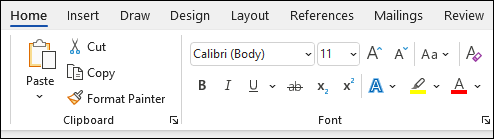
- Selecione texto para formatar e escolha opções de tipo de letra no separador Base : Negrito , Itálico , Marcas , Numeração e muito mais.
Adicionar Imagens, Formas, SmartArt, um Gráfico e muito mais
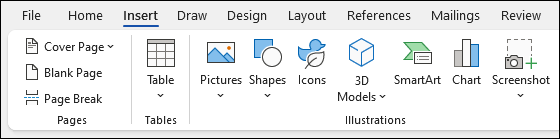
- Selecione o separador Inserir.
- Selecione o que pretende adicionar:
-
Tabelas - selecione
 Tabela , paire o cursor sobre o tamanho que pretende e selecione-o.
 -
Imagens – selecione
 Imagens , procure uma imagem no seu computador, uma imagem do banco de imagens online ou através de uma pesquisa de imagens no Bing.
Nota
As versões mais antigas do Word poderão ter Imagens Online no friso, junto a Imagens.
-
Formas – selecione
 e selecione uma forma no menu pendente.
 -
Ícones - escolha o
 , escolha o que você deseja e selecione Inserir .
 -
Modelos 3D -
 Modelos 3D , escolha a partir de um arquivo ou fonte on-line, escolha a imagem desejada e selecione Inserir .
 -
SmartArt –
 SmartArt , escolha um Gráfico SmartArt e selecione OK .
 -
Gráfico - selecione
 , escolha o gráfico desejado e selecione OK .
 -
Captura de Ecrã - selecione
 de ecrã e selecione uma a partir do menu pendente.