
Se não estiver familiarizado com dispositivos táteis, aprender alguns gestos irá ajudá-lo a tirar o máximo partido das capacidades de toque no Word Mobile.
Mover-se num ficheiro
| Para... | Faça o seguinte… | Gestos |
|---|---|---|
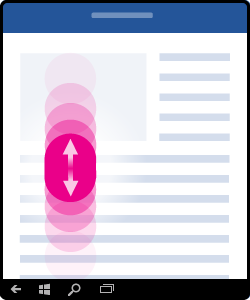
| Deslocar | Toque no ecrã e deslize o seu dedo para cima e para baixo, para a esquerda e para a direita. |
|
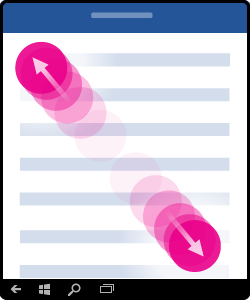
| Ampliar | Afaste dois dedos. |
|
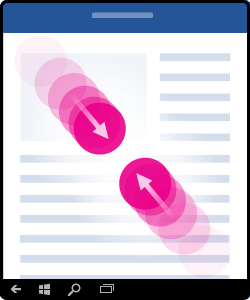
| Reduzir | Aproxime dois dedos. |
|
Fazer uma seleção
| Para... | Faça o seguinte… | Gestos |
|---|---|---|
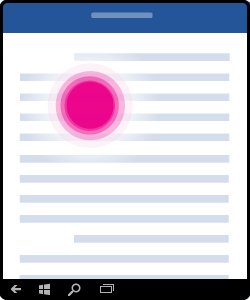
| Colocar o cursor num local específico | Toque no local. |
|
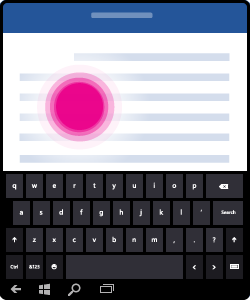
| Ativar o teclado no ecrã | Toque em qualquer parte de texto. |
|
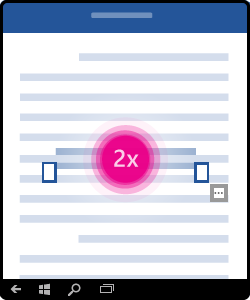
| Selecionar e editar texto | Faça duplo toque numa palavra para a selecionar. |
|
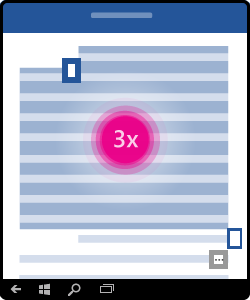
| Selecionar um parágrafo | Toque três vezes no parágrafo. |
|
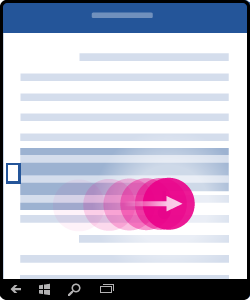
| Selecionar várias palavras, frases e parágrafos | Toque duas vezes na primeira palavra e arraste a alça de seleção para a direita (ou para a direita e para baixo) até à última palavra que pretende selecionar. |
|
Trabalhar com formas e objetos
| Para... | Faça o seguinte… | Gestos |
|---|---|---|
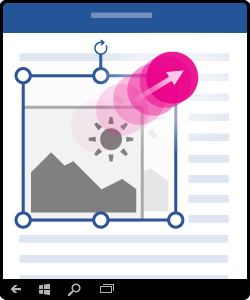
| Redimensionar | Toque no objeto e, em seguida, arraste uma das alças de redimensionamento. |
|
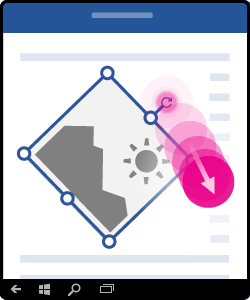
| Rodar | Toque no objeto e, em seguida, sem soltar, arraste a alça de rotação. |
|