
Muitos utilizadores consideram que utilizar um teclado externo com atalhos de teclado do Excel os ajuda a trabalhar de forma mais eficiente. Para utilizadores com deficiências motoras ou visuais, pode ser mais fácil utilizar atalhos de teclado do que utilizar o ecrã tátil e são uma alternativa essencial à utilização de um rato.
Nota
- Os atalhos mencionados neste tópico referem-se ao esquema de teclado português (Portugal). As teclas noutros esquemas podem não corresponder exatamente às teclas num teclado português (Portugal).
- Um sinal de adição (+) num atalho de teclado significa que tem de premir várias teclas ao mesmo tempo.
- O sinal de vírgula (,) num atalho de teclado significa que tem de premir várias teclas por ordem.
Este artigo descreve os atalhos de teclado, teclas de função e algumas outras teclas de atalho comuns para no Excel para Windows.
Nota
- Pode utilizar a Pesquisa para localizar rapidamente um atalho neste artigo. Prima Ctrl+F e, em seguida, escreva as suas palavras de pesquisa.
- Se uma ação que utiliza com frequência não tiver uma tecla de atalho, pode gravar uma macro para criar uma. Para obter instruções, aceda a Automatizar tarefas com o Gravador de Macros.
- Transfira o nosso guia de sugestões rápidas de 50 atalhos do Excel que poupam tempo .
- Obtenha atalhos de teclado do Excel num documento de Word: atalhos de teclado e teclas de função do Excel.
Neste tópico
Atalhos utilizados frequentemente
Esta tabela lista os atalhos mais frequentemente utilizados no Excel.
| Para fazer isto | Prima |
|---|---|
| Fechar um livro. | Ctrl+W |
| Abrir um livro. | Ctrl+A |
| Aceder ao separador Base. | Alt+B |
| Guardar um livro. | Ctrl+S |
| Copiar seleção. | Ctrl+C |
| Colar seleção. | Ctrl+V |
| Anular ação recente. | Ctrl+Z |
| Remover os conteúdos da célula. | Delete |
| Escolher uma cor de preenchimento. | Alt+B, SO |
| Cortar seleção. | Ctrl+X |
| Aceda ao separador Inserir. | Alt+W |
| Aplicar formatação em negrito. | Ctrl+Alt+N |
| Alinhar conteúdos da célula ao centro. | Alt+B, A, C |
| Aceda ao separador Esquema de Página . | Alt+P |
| Aceder ao separador Dados. | Alt+A |
| Aceder ao separador Ver. | Alt+J |
| Abrir o menu de contexto. | Shift+F10 ou Tecla de Menu do Windows |
| Adicionar limites. | Alt+B, JL |
| Eliminar coluna. | Alt+B, D, C |
| Aceder ao separador Fórmulas. | Alt+U |
| Ocultar as linhas selecionadas. | Ctrl+9 |
| Ocultar as colunas selecionadas. | Ctrl+0 |
Atalhos de teclado do friso
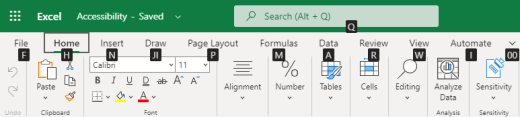
O friso agrupa opções relacionadas em separadores. Por exemplo, no separador Base, o grupo Número inclui a opção Formato do Número. Prima a tecla Alt para apresentar os atalhos do friso, denominados informações de Teclas de Atalho, como letras em pequenas imagens junto aos separadores e opções, conforme apresentado na imagem abaixo.

Pode combinar as letras das informações de Teclas de Atalho com a tecla Alt para criar atalhos denominados teclas de Acesso para as opções do friso. Por exemplo, prima Alt+B para abrir o separador Base e Alt+Q para aceder ao campo Procurar . Prima Alt novamente para ver informações de Teclas de Atalho para as opções do separador selecionado.
Consoante a versão do Microsoft 365 que estiver a utilizar, o campo de texto Procurar na parte superior da janela da aplicação pode chamar-se Diga-me o que pretende fazer. Ambos oferecem uma experiência bastante semelhante, mas algumas opções e resultados de pesquisa poderão variar.
Nas versões mais recentes do Office, a maioria dos atalhos antigos do menu de teclas Alt também funcionam. No entanto, tem de saber o atalho completo. Por exemplo, prima Alt e, em seguida, prima uma das antigas teclas de menu, como por exemplo: E (Editar), V (Ver), I (Inserir) e assim sucessivamente. É apresentada uma notificação a indicar que está a utilizar uma chave de acesso de uma versão anterior do Microsoft 365. Se souber toda a sequência de teclas, pode utilizá-la. Se não conhecer a sequência, prima Esc e, em alternativa, use as informações de Teclas de Atalho.
Usar as Teclas de acesso para separadores do friso
Para aceder diretamente a um separador no friso, prima uma das seguintes teclas de acesso. Podem aparecer separadores adicionais consoante a sua seleção na folha de cálculo.
| Para | Prima |
|---|---|
| Aceda ao campo Procurar no friso e escreva um termo de pesquisa para obter assistência ou conteúdo de Ajuda. | Alt+Q e, em seguida, escreva o termo de pesquisa. |
| Abrir o menu Ficheiro. | Alt+F |
| Abrir o separador Base e formatar texto e números e utilizar a ferramenta Localizar. | Alt+H |
| Abrir o separador Inserir e inserir tabelas dinâmicas, gráficos, suplementos, gráficos Sparkline, imagens, formas, cabeçalhos ou caixas de texto. | Alt+N |
| Abrir o separador Esquema de Página e trabalhar com temas, configuração da página, escalas e alinhamentos. | Alt+P |
| Abrir o separador Fórmulas e inserir, analisar e personalizar funções e cálculos. | Alt+M |
| Abrir o separador Dados e ligar a, ordenar, filtrar, analisar e trabalhar com dados. | Alt+A |
| Abra o separador Rever e verifique a ortografia, adicione notas e comentários e proteja folhas e livros. | Alt+R |
| Abrir o separador Ver e pré-visualizar as quebras e esquemas de página, mostrar ou ocultar linhas de grelha e cabeçalho, definir o nível de ampliação, gerir janelas e painéis e visualizar macros. | Alt+J |
Trabalhar no friso com o teclado
| Para fazer isto | Prima |
|---|---|
| Selecione o separador ativo no friso e ative as teclas de acesso. | Alt ou F10. Para se deslocar para um separador diferente, utilize as teclas de acesso ou as teclas de seta. |
| Mova o foco para comandos no friso ou painel de suplementos. | Tecla de Tabulação ou Shift+Tecla de Tabulação |
| Deslocar-se para baixo, cima, esquerda ou direita, respetivamente, entre os itens do friso. | Teclas de seta |
| Mostrar a descrição do elemento do friso atualmente em foco. | Ctrl+Shift+F10 |
| Ativar um botão selecionado. | Barra de Espaço ou Enter |
| Abrir a lista de um comando selecionado. | Tecla Seta Para Baixo |
| Abrir o menu de um botão selecionado. | Alt+Tecla de Seta para Baixo |
| Quando um menu ou submenu está aberto, ir para o próximo comando. | Tecla Seta Para Baixo |
| Expandir ou fechar o friso. | Ctrl+F1 |
| Abrir um menu de contexto. | Shift+F10 Em alternativa, num teclado Windows, a tecla de Menu do Windows (normalmente entre as teclas Alt Gr e Ctrl direita) |
| Ir para o submenu quando o menu principal está aberto ou selecionado. | Tecla Seta Para a Esquerda |
| Mover de um grupo de controlos para outro. | Ctrl+Tecla Seta Para a Esquerda ou Seta Para a Direita |
Atalhos de teclado para navegar em células
| Para fazer isto | Prima |
|---|---|
| Ir para a célula anterior na folha de cálculo ou para a opção anterior de uma caixa de diálogo. | Shift+Tecla de Tabulação |
| Deslocar-se uma célula para cima numa folha de cálculo. | Tecla Seta Para Cima |
| Deslocar-se uma célula para baixo numa folha de cálculo. | Tecla Seta Para Baixo |
| Deslocar-se uma célula para a esquerda numa folha de cálculo. | Tecla Seta Para a Esquerda |
| Deslocar-se uma célula para a direita numa folha de cálculo. | Tecla Seta Para a Direita |
| Ir para o limite da região de dados atual numa folha de cálculo. | Ctrl+Tecla de Seta |
| Introduza o Modo de fim, desloque-se para a próxima célula que não estiver em branco na mesma coluna ou linha que a célula ativa e desative o Modo de fim. Se as células estiverem em branco, desloque-se para a última célula da linha ou coluna. | End+Tecla de Seta |
| Ir para a última célula numa folha de cálculo, para a linha utilizada mais abaixo da coluna utilizada mais à direita. | Ctrl+End |
| Expandir a seleção de células até à última célula utilizada na folha de cálculo (canto inferior direito). | Ctrl+Shift+End |
| Mover para a célula no canto superior esquerdo da janela quando o Scroll Lock est]a ativado. | Home+Scroll lock |
| Deslocar-se até ao início de uma folha de cálculo. | Ctrl+Home |
| Deslocar-se um ecrã para baixo numa folha de cálculo. | Page down |
| Ir para a próxima folha num livro. | Ctrl+Page down |
| Deslocar-se um ecrã para a direita numa folha de cálculo. | Alt+Page Down |
| Deslocar-se um ecrã para cima numa folha de cálculo. | Page up |
| Deslocar-se um ecrã para a esquerda numa folha de cálculo. | Alt+Page Up |
| Ir para a folha anterior num livro. | Ctrl+Page up |
| Deslocar-se uma célula para a direita numa folha de cálculo. Se estiver numa folha de cálculo protegida, deslocar-se entre células desbloqueadas. | Tecla de tabulação |
| Abrir uma lista de escolhas de validação numa célula que tenha opções de validação de dados aplicadas à mesma. | Alt+Tecla de Seta para Baixo |
| Percorrer formas flutuantes, como caixas de texto ou imagens. | Ctrl+Alt+5 e, em seguida, a tecla de Tabulação repetidamente |
| Sair da navegação de formas flutuantes e voltar à navegação normal. | Esc |
| Deslocar-se horizontalmente. | Ctrl+Shift e, em seguida, deslocar a roda do rato para cima para ir para a esquerda, para baixo para ir para a direita |
| Aumentar a ampliação. | Ctrl+Alt+Sinal de igual (=) |
| Reduzir a ampliação. | Ctrl+Alt+Sinal de subtração (-) |
Atalhos de teclado para formatar células
| Para fazer isto | Prima |
|---|---|
| Abrir a caixa de diálogo Formatar Células. | Ctrl+1 |
| Formatar tipos de letra na caixa de diálogo Formatar Células. | CTRL+SHIFT+F |
| Editar uma célula ativa e colocar o ponto de inserção no final dos seus conteúdos. Se a edição estiver desativada na célula, mova o ponto de inserção para a barra de fórmulas. Se estiver a editar uma fórmula, ative ou desative o modo do Ponto para poder utilizar as teclas de seta para criar uma referência. | F2 |
| Inserir uma nota. Abrir e editar uma nota de célula. |
Shift+F2 Shift+F2 |
| Inserir um tópico de comentários. Abrir e responder a um tópico de comentários. |
Ctrl+Shift+F2 Ctrl+Shift+F2 |
| Abra a caixa de diálogo Inserir para inserir células em branco. | Ctrl+Shift+Sinal de Adição (+) |
| Abra a caixa de diálogo Eliminar para eliminar as células selecionadas. | Ctrl+Sinal de subtração (-) |
| Introduzir a hora atual. | Ctrl+Shift+Dois Pontos (:) |
| Introduzir a data atual. | Ctrl+Shift+Ponto e Vírgula (;) |
| Alternar entre apresentar valores de célula ou fórmulas na folha de cálculo. | Ctrl+acento grave (`) |
| Copiar uma fórmula da célula acima da célula ativa para a célula ou barra de fórmulas. | Ctrl+Apóstrofo (') |
| Mover as células selecionadas. | Ctrl+X |
| Copiar as células selecionadas. | Ctrl+C |
| Colar os conteúdos no ponto de inserção, substituindo qualquer seleção. | Ctrl+V |
| Abrir a caixa de diálogo Colar Especial. | Ctrl+Alt+V |
| Colocar texto em itálico ou remover formatação de itálico. | Ctrl+I ou Ctrl+3 |
| Colocar texto em negrito ou remover formatação de negrito. | Ctrl+B ou Ctrl+2 |
| Sublinhar texto ou remover sublinhado. | Ctrl+S ou Ctrl+4 |
| Aplicar ou remover formatação de rasurado. | Ctrl+5 |
| Alternar entre ocultar objetos, apresentar objetos e apresentar os marcadores de posição de objetos. | Ctrl+6 |
| Aplicar um limite de contorno às células selecionadas. | Ctrl+Shift+“e” comercial (&) |
| Remover o limite de contorno das células selecionadas. | Ctrl+Shift+Sublinhado (_) |
| Apresentar ou ocultar os símbolos de destaque. | Ctrl+8 |
| Utilizar o comando Preencher para Baixo para copiar os conteúdos e o formato da célula mais acima num intervalo selecionado para as células abaixo. | Ctrl+D |
| Aplicar o formato de número Geral . | Ctrl+Shift+Sinal de til (~) |
| Aplique o formato Moeda com duas casas decimais (números negativos entre parênteses). | Ctrl+Shift+cifrão ($) |
| Aplique o formato Percentagem sem casas decimais. | Ctrl+Shift+Sinal de percentagem (%) |
| Aplique o formato de número Científico com duas casas decimais. | Ctrl+Shift+Acento circunflexo (^) |
| Aplique o formato Data com o dia, mês e ano. | Ctrl+Shift+Cardinal (#) |
| Aplicar o formato de Hora, com horas e minutos e AM ou PM. | Ctrl+Shift+Arroba (@) |
| Aplique o formato Número com duas casas decimais, separador de milhares e sinal de subtração (-) para valores negativos. | Ctrl+Shift+Ponto de exclamação (!) |
| Abrir a caixa de diálogo Inserir hiperligação. | Ctrl+K |
| Verificar a ortografia na folha de cálculo ativa ou no intervalo de células selecionado. | F7 |
| Apresentar as opções de Análise Rápida para as células selecionadas que contenham dados. | Ctrl+Q |
| Apresentar a caixa de diálogo Criar Tabela. | Ctrl+L ou Ctrl+T |
| Abra a caixa de diálogo Workbook Statistics. | Ctrl+Shift+G |
Atalhos de teclado na caixa de diálogo Colar Especial no Excel
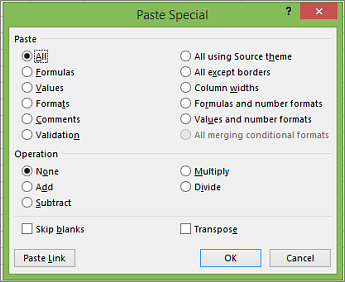
No Excel, pode colar um aspeto específico dos dados copiados, como a formatação ou o valor, através das opções Colar Especial . Depois de copiar os dados, prima Ctrl+Alt+V ou Alt+E+S para abrir a caixa de diálogo Colar Especial.
Sugestão
Também pode selecionar>Colar Base>Colar Especial.
Para escolher uma opção na caixa de diálogo, prima a letra sublinhada para essa opção. Por exemplo, prima a letra C para selecionar a opção Comentários.
Atalhos de teclado para efetuar seleções e ações
| Para fazer isto | Prima |
|---|---|
| Selecionar toda a folha de cálculo. | Ctrl+A ou Ctrl+Shift+Barra de Espaço |
| Selecionar a folha atual e a seguinte do livro. | Ctrl+Shift+Page down |
| Selecionar a folha atual e a anterior do livro. | Ctrl+Shift+Page up |
| Expandir a seleção de células por uma célula. | Shift+Tecla de Seta |
| Expandir a seleção de células até à última célula que não estiver em branco na mesma coluna ou linha que a célula ativa ou, se a próxima célula estiver em branco, até à próxima célula que não estiver em branco. | Ctrl+Shift+Tecla de Seta |
| Ativar o modo de expansão e utilizar as teclas de seta para expandir a seleção. Prima novamente para desativar. | F8 |
| Adicionar uma célula ou intervalo não adjacente a uma seleção de células através das teclas de seta. | Shift+F8 |
| Iniciar uma nova linha na mesma célula. | Alt+Enter |
| Preencher o intervalo de células selecionado com a entrada atual. | Ctrl+Enter |
| Concluir uma entrada de célula e selecionar a célula acima. | Shift+Enter |
| Selecionar a coluna inteira numa folha de cálculo. | Ctrl+Barra de Espaço |
| Selecionar uma linha inteira numa folha de cálculo. | Shift+Barra de Espaço |
| Selecionar todos os objetos numa folha de cálculo quando um objeto está selecionado. | Ctrl+Shift+Barra de Espaço |
| Expandir a seleção de células até ao início da folha de cálculo. | Ctrl+Shift+Home |
| Selecionar a região atual se a folha de cálculo contiver dados. Prima uma segunda vez para selecionar a região atual e as suas linhas de resumo. Prima uma terceira vez para selecionar a folha de cálculo completa. | Ctrl+A ou Ctrl+Shift+Barra de Espaço |
| Selecione a região atual à volta da célula ativa. | Ctrl+Shift+Asterisco (*) |
| Selecionar o primeiro comando no menu quando um menu ou submenu estiver aberto. | Home |
| Repetir o último comando ou ação, se possível. | Ctrl+R |
| Anular a última ação. | Ctrl+Z |
| Expandir linhas ou colunas agrupadas. | Ao passar o rato sobre os itens fechados, prima sem soltar a tecla Shift e desloque-se para baixo. |
| Fechar linhas ou colunas agrupadas. | Ao passar o rato sobre os itens expandidos, prima sem soltar a tecla Shift e desloque-se para cima. |
Atalhos de teclado para trabalhar com dados, funções e a barra de fórmulas
| Para fazer isto | Prima |
|---|---|
| Ativar ou desativar descrições para verificar fórmulas diretamente na barra de fórmulas ou na célula que está a editar. | Ctrl+Alt+P |
| Editar uma célula ativa e colocar o ponto de inserção no final dos seus conteúdos. Se a edição estiver desativada na célula, mova o ponto de inserção para a barra de fórmulas. Se estiver a editar uma fórmula, ative ou desative o modo do Ponto para poder utilizar as teclas de seta para criar uma referência. | F2 |
| Expandir ou fechar a barra de fórmulas. | Ctrl+Shift+U |
| Cancelar uma entrada na célula ou na barra de fórmulas. | Esc |
| Concluir uma entrada na barra de fórmulas e selecionar a célula abaixo. | Enter |
| Mover o cursor para o fim do texto quando estiver na barra de fórmulas. | Ctrl+End |
| Selecionar todo o texto na barra de fórmulas a partir da posição do cursor até ao final. | Ctrl+Shift+End |
| Calcular todas as folhas de cálculo em todos os livros abertos. | F9 |
| Calcular a folha de cálculo ativa. | Shift+F9 |
| Calcular todas as folhas de cálculo em todos os livros abertos, independentemente de terem sido alteradas desde o último cálculo | Ctrl+Alt+F9 |
| Verificar fórmulas dependentes e, em seguida, calcular todas as células em todos os livros abertos, incluindo células não marcadas como tendo de ser calculadas. | Ctrl+Alt+Shift+F9 |
| Apresentar o menu ou a mensagem de um botão Verificação de Erros. | Alt+Shift+F10 |
| Apresentar a caixa de diálogo Argumentos de Função quando o ponto de inserção estiver à direita do nome de uma função numa fórmula. | Ctrl+A |
| Inserir os nomes dos argumentos e os parênteses, quando o ponto de inserção estiver à direita do nome de uma função numa fórmula. | Ctrl+Shift+A |
| Inserir a fórmula Soma | Alt+Sinal de igual (=) |
| Utilize o Preenchimento Automático para reconhecer automaticamente padrões em colunas adjacentes e preencher a coluna atual | Ctrl+E |
| Percorrer todas as combinações de referências absolutas e relativas numa fórmula se uma referência ou intervalo de células estiver selecionado. | F4 |
| Inserir uma função. | Shift+F3 |
| Copiar o valor da célula acima da célula ativa para a célula ou barra de fórmulas. | Ctrl+Shift+aspas (") |
| Criar um gráfico incorporado com base nos dados no intervalo atual. | Alt+F1 |
| Crie um gráfico dos dados no intervalo atual numa folha de Gráfico separada. | F11 |
| Definir um nome para utilizar nas referências. | Alt+M, M, D |
| Colar um nome a partir da caixa de diálogo Colar Nome (se tiverem sido definidos nomes no livro). | F3 |
| Ir para o primeiro campo no registo seguinte de um formulário de dados. | Enter |
| Criar, executar, editar ou eliminar uma macro. | Alt+F8 |
| Abrir o Editor do Microsoft VBA. | Alt+F11 |
| Abrir o Editor do Power Query | Alt+F12 |
Atalhos de teclado para atualizar dados externos
Utilize as seguintes chaves para atualizar dados de fontes de dados externas.
| Para fazer isto | Prima |
|---|---|
| Parar uma operação de atualização. | Esc |
| Atualizar dados na folha de cálculo atual. | Alt+F5 |
| Atualizar todos os dados no livro. | Ctrl+Alt+F5 |
Atalhos de teclado do Power Pivot
Utilize os seguintes atalhos de teclado com o Power Pivot no Microsoft 365 e no Office.
| Para fazer isto | Prima |
|---|---|
| Abre o menu de contexto da célula, coluna ou linha selecionada. | Shift+F10 |
| Seleciona a tabela completa. | Ctrl+T |
| Copia os dados selecionados. | Ctrl+C |
| Elimina a tabela. | Ctrl+D |
| Move a tabela. | Ctrl+M |
| Muda o nome da tabela. | Ctrl+R |
| Guarde o ficheiro. | Ctrl+S |
| Refazer a última ação. | Ctrl+R |
| Anular a última ação. | Ctrl+Z |
| Seleciona a coluna atual. | Ctrl+Barra de Espaço |
| Seleciona a linha atual. | Shift+Barra de Espaço |
| Seleciona todas as células desde a localização atual até à última célula da coluna. | Shift+Page Down |
| Seleciona todas as células desde a localização atual até à primeira célula da coluna. | Shift+Page Up |
| Seleciona todas as células desde a localização atual até à última célula da linha. | Shift+End |
| Seleciona todas as células desde a localização atual até à primeira célula da linha. | Shift+Home |
| Passa para a tabela anterior. | Ctrl+Page up |
| Passa para a tabela seguinte. | Ctrl+Page down |
| Mover para a primeira célula no canto superior esquerdo da tabela selecionada. | Ctrl+Home |
| Mover para a última célula no canto inferior direito da tabela selecionada. | Ctrl+End |
| Mover para a primeira célula na linha selecionada. | Ctrl+Tecla de seta para a esquerda |
| Mover para a última célula na linha selecionada. | Ctrl+Tecla de seta para a direita |
| Mover para a primeira célula na coluna selecionada. | Ctrl+Seta para cima |
| Passa para a última célula da coluna selecionada. | Ctrl+Tecla de seta para baixo |
| Fecha uma caixa de diálogo ou cancela um processo, como uma operação de colar. | Ctrl+Esc |
| Abrir a caixa de diálogo Menu de Filtro Automático. | Alt+Tecla de Seta para Baixo |
| Abrir a caixa de diálogo Ir para. | F5 |
| Recalcule todas as fórmulas na janela do Power Pivot. Para obter mais informações, consulte o artigo Recalcular Fórmulas no Power Pivot. | F9 |
Teclas de função
| Tecla | Descrição |
|---|---|
| F1 |
|
| F2 |
|
| F3 |
|
| F4 |
|
| F5 |
|
| F6 |
|
| F7 |
|
| F8 |
|
| F9 |
|
| F10 |
|
| F11 |
|
| F12 |
|
Outras teclas de atalho úteis
| Tecla | Descrição |
|---|---|
| Alt |
|
| Teclas de Seta |
|
| Retrocesso |
|
| Delete |
|
| End |
|
| Enter |
|
| Esc |
|
| Home |
|
| Page down |
|
| Page up |
|
| Shift |
|
| Barra de espaço |
|
| Tecla de tabulação |
|
Consulte também
Tarefas básicas com um leitor de ecrã no Excel


Suporte técnico para clientes portadores de deficiência
A Microsoft quer proporcionar a melhor experiência possível a todos os seus clientes. Se tiver uma deficiência ou dúvidas relacionadas com a acessibilidade, contacte o Answer Desk para Pessoas Com Deficiência da Microsoft para obter assistência técnica. A equipa do Answer Desk para Pessoas Portadoras de Deficiência foi treinada para utilizar diversas tecnologias de apoio populares e pode fornecer assistência em inglês, espanhol, francês e na língua gestual americana. Aceda ao site do Answer Desk para Pessoas Portadoras de Deficiência da Microsoft para saber os detalhes de contacto da sua região.
Se for um utilizador empresarial, comercial ou governamental, contacte o Answer Desk para Pessoas Com Deficiência empresarial.