Se quiser facilitar a visualização do ecrã, o Windows oferece muitas funcionalidades e opções que o podem ajudar. Eis algumas sugestões.
Ajustar o tamanho e a cor
Para ajustar o tamanho do texto, aplicações e outros itens, selecione o botão Iniciar e, em seguida, selecione Definições>Tamanho do Texto deAcessibilidade>. Utilize o controlo de deslize junto a Tamanho do texto para aumentar apenas o texto no ecrã.
Para aumentar verticalmente tudo no ecrã, selecione o botão Iniciar, selecione Definições> Ecrã doSistema>e altere o menu pendente Dimensionar, selecione o valor para uma percentagem maior.
Nota
Pode criar um dimensionamento personalizado nas definições, mas não o recomendamos. Para personalizar a escala, expanda as definições de Dimensionamento e introduza um tamanho de dimensionamento personalizado entre 100% e 500%.
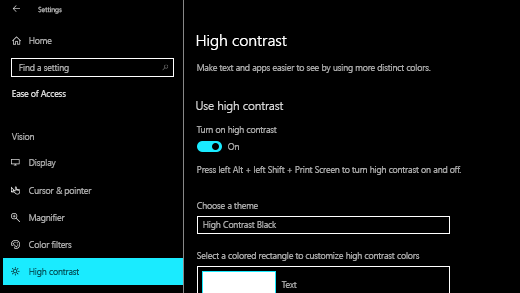
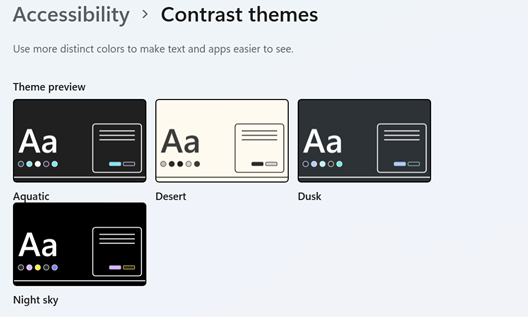
Se não houver contraste suficiente entre os elementos no ecrã, tente utilizar um tema de alto contraste. Selecione o botão Iniciar e, em seguida, selecione Definições>Temas de Contraste deAcessibilidade>, selecione uma das opções no menu pendente junto a Temas de contraste e selecione Aplicar. Pode selecionar entre Desporto Aquático, Deserto, Crepúsculo e Céu noturno.
Saber para onde está a apontar
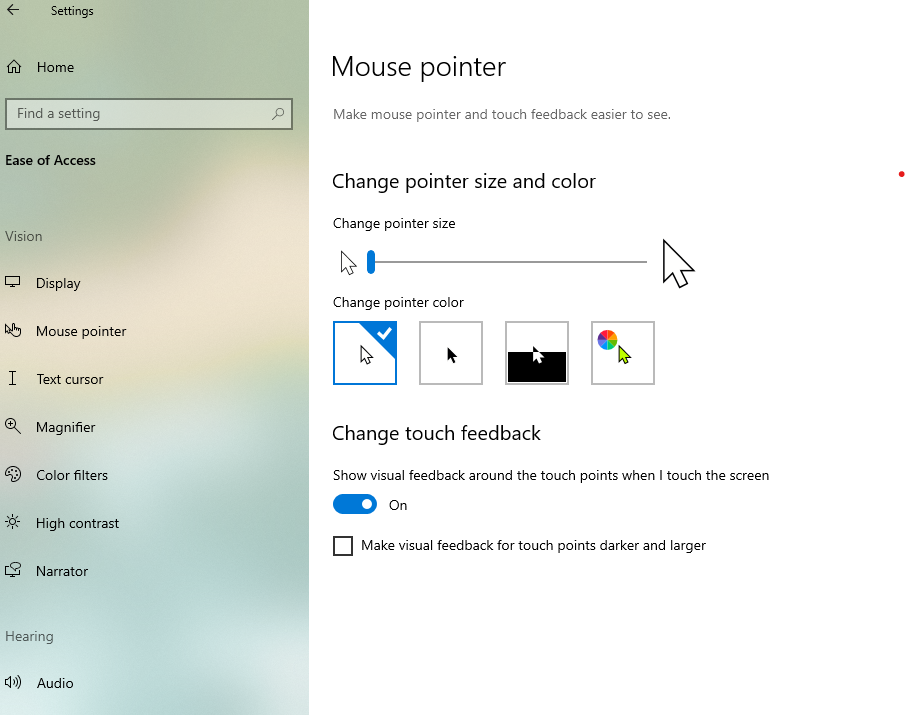
Torne o rato mais visível alterando a cor e o tamanho do ponteiro do rato. Selecione o botão Iniciar e, em seguida, selecione Definições>Acessibilidade>Ponteiro do rato & toque e escolha as opções que melhor funcionam para si.
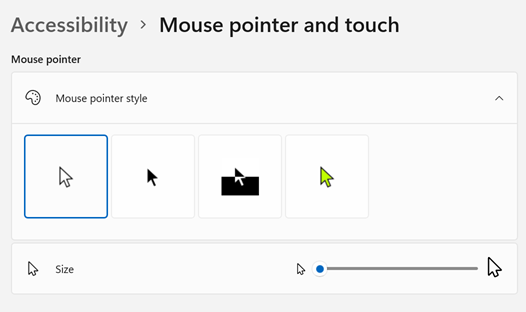
Ao adicionar rastos do ponteiro, é possível ver por onde o rato se está a mover no ecrã. Selecione o botão Iniciar e, em seguida, selecione Definições>Acessibilidade>Ponteiro do rato & toque e ative Os rastos do ponteiro do rato.
O Windows também pode mostrar uma resposta visual quando toca no ecrã. Selecione o botão Iniciar e, em seguida, selecione Definições>Acessibilidade>Ponteiro do rato & toque e ative Indicador tátil.
Para ver o círculo do indicador tátil mais visivelmente, expanda as definições do indicador De toque e, em seguida, selecione a caixa de verificação Tornar o círculo mais escuro e maior .
Ampliar o ecrã
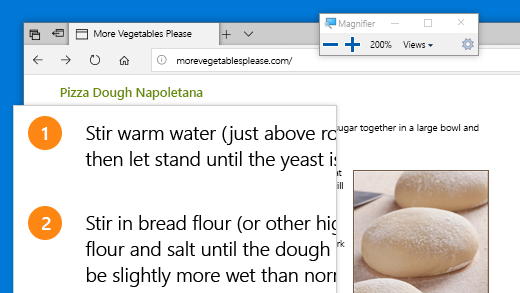
A Lupa amplia uma parte do ecrã, ou todo o ecrã, para conseguir ver melhor as palavras e as imagens. Para abrir a Lupa rapidamente, prima a tecla do logótipo  do Windows+Sinal de adição (+). Quando a Lupa estiver aberta, utilize a tecla do logótipo do Windows+Sinal deadição (+) ou a tecla do logótipo do Windows+Sinal de subtração (-) para ampliar ou reduzir. Para alternar entre o nível de ampliação definido e o nível de ampliação de 1x, utilize Ctrl+Alt+Sinal de Subtração (-). Para fechar a Lupa, prima a tecla do logótipo do Windows+Esc.
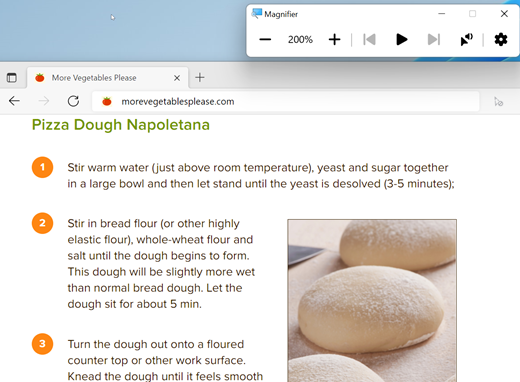
Para saber mais sobre a Lupa, consulte Utilizar a Lupa para ver itens no ecrã.
Aplicar filtros de cor
Torne as fotografias, o texto e as cores mais fáceis de ver ao aplicar um filtro de cor ao seu ecrã. Os filtros de cor mudam a paleta de cores no ecrã e podem ajudá-lo a distinguir entre itens que só se diferenciam através da cor.
Para aplicar filtros de cor, selecione o botão Iniciar e, em seguida, selecione Definições Filtros> deCor deAcessibilidade>, defina Filtros de cor como Ativado e escolha as opções mais adequadas para si.
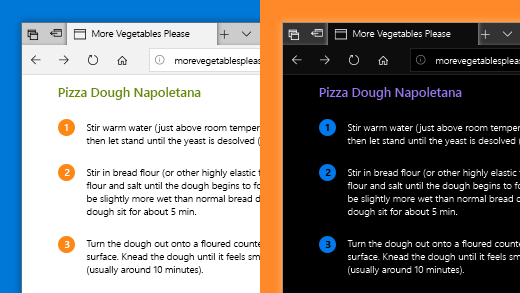
- Para ativar e desativar rapidamente os filtros de cor, selecione o botão Iniciar e, em seguida, selecione Definições Filtros> deCor deAcessibilidade> e defina Atalho de teclado para filtros de cor comoAtivado. Em seguida, prima a tecla do logótipo do Windows+Ctrl+C para as ativar e desativar.
Para saber mais sobre filtros de cor, leia Utilizar filtros de cor no Windows.
Utilizar o Narrador para navegar no PC
O Narrador é o leitor de ecrã incorporado no Windows que lê em voz alta o que está no ecrã, para que possa utilizar essa informação para navegar no PC. Para iniciar ou parar o Narrador, prima a tecla do logótipo do Windows+Ctrl+Enter.
Para obter mais informações sobre como utilizar o Narrador, consulte o Guia completo para o Narrador.