
Microsoft Defender foi concebido para ajudar a proteger todos os seus dispositivos, independentemente de serem computadores com Windows ou Mac ou dispositivos móveis com iOS ou Android. Cada pessoa pode ter até 5 dispositivos protegidos por Microsoft Defender.
Adicionar um novo dispositivo ao Defender é fácil e existem várias formas de o fazer.
Sugestão
Depois de ter iniciado sessão noutro dispositivo, este será apresentado no seu dashboard do Microsoft Defender. Para obter mais informações, consulte Ver outros dispositivos no Microsoft Defender.
A partir da loja
Talvez a forma mais simples de adicionar um novo dispositivo à sua conta do Defender seja aceder à loja de aplicações dessa plataforma, encontrar a aplicação Microsoft Defender, instalá-la e, em seguida, iniciar sessão no Defender com a mesma conta Microsoft pessoal que utilizou para iniciar sessão nos seus outros dispositivos.
Nota
Para instalar no Mac, transfira a partir do https://aka.ms/MacDefender.
Para obter mais informações, consulte Instalando Microsoft Defender.
Do Defender
Encontrará a opção Adicionar dispositivos no dashboard do Defender e no ecrã Proteção de dispositivos .
Dispositivos na sua conta Microsoft
O primeiro ecrã que vê pode mostrar-lhe uma lista de outros dispositivos que adicionou à sua conta pessoal Microsoft ou à sua conta pessoal do Microsoft 365. Estes são dispositivos que ainda não protegeu com o Defender.
Selecione um destes dispositivos e ser-lhe-á oferecida a opção de enviar um e-mail com uma ligação de instalação ou simplesmente copiar a ligação para que a possa colar numa mensagem de texto, documento ou noutro lugar.
No outro dispositivo, utilize a ligação que acabou de enviar para transferir e instalar o Defender. Em seguida, inicie sessão com a mesma conta Microsoft pessoal.
Sugestão
Quer instalar em vários dispositivos? Basta abrir a mesma ligação em cada dispositivo que pretende proteger com o Defender.
Adicionar outro dispositivo
Se pretender instalar o Defender num dispositivo que não foi detetado, toque em Adicionar outro dispositivo para ver mais opções.
Sugestão
Também podes utilizar estes métodos para partilhares uma ligação de transferência para Microsoft Defender com amigos ou familiares.
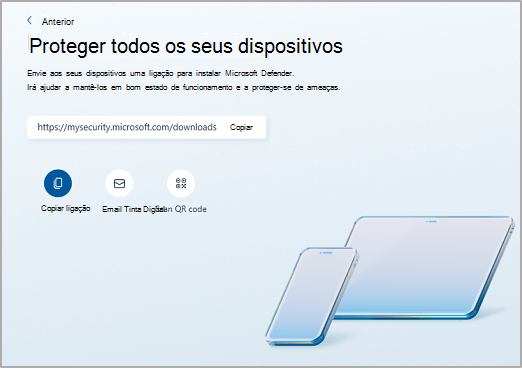
Copiar ligação - Copia uma ligação de transferência para a área de transferência do seu dispositivo para que possa colá-la numa mensagem de texto, num chat do Teams, no OneNote ou em qualquer lugar que quiser.
Email link - Gera um e-mail que irá para o endereço de e-mail especificado. Introduza um endereço de e-mail e, em seguida, selecione Enviar ligação. Será enviado um e-mail para esse endereço com uma ligação de transferência.
Sugestão
Só pode enviar para um endereço de e-mail de cada vez, mas se precisar de enviar para um segundo (ou terceiro) endereço, basta enviar o primeiro e-mail e, em seguida, substituir o endereço de e-mail pelo segundo endereço e Enviar ligação novamente.
Apenas utilizamos o endereço que introduziu para enviar o e-mail que pediu. A Microsoft não se lembra ou de outra forma utiliza quaisquer endereços de e-mail que introduza neste campo.
Ler código QR - Apresenta um código QR que pode digitalizar com o seu dispositivo móvel para obter uma ligação de transferência.
Outros (Android ou iOS) - Esta ação abre o tabuleiro de partilha no seu dispositivo que lhe permite partilhar a ligação para quaisquer aplicações ou outras opções de partilha que o seu dispositivo possa ter configurado.
Importante
Se utilizar o Google Family Link para gerir um dispositivo de um membro da família, como um menor, terá de permitir que Microsoft Defender tenham Permissões de Armazenamento no respetivo dispositivo na aplicação Family Link.
Está a adicionar novamente um dispositivo onde já tinha o Defender?
Se não desinstalou a aplicação Defender, basta abrir a aplicação e iniciar sessão novamente com a sua conta Microsoft pessoal.
Se já desinstalou a aplicação Defender, basta transferir novamente a aplicação e voltar a iniciar sessão. Pode encontrar as ligações para transferir novamente a aplicação no artigo Instalar Microsoft Defender.
Ainda tem dúvidas sobre a adição de dispositivos?
Visite o fórum Microsoft Defender Respostas para ver as respostas que outras pessoas receberam e coloque as suas perguntas.
Saiba mais
Introdução ao Microsoft Defender