
Administrar um questionário ou formulário aos seus alunos em alguns passos curtos. Partilhe o seu questionário através de ligação, e-mail, código QR e muito mais.
Nota
As seguintes instruções são específicas para clientes EDU.
Partilhar um formulário ou questionário
Primeiro, abra o formulário ou questionário que pretende partilhar e selecione Recolher respostas.
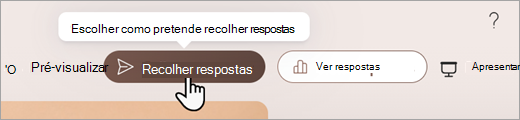
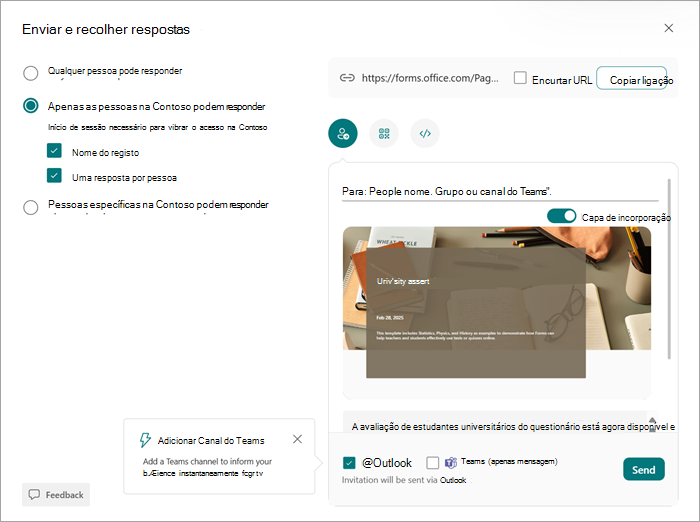
Em seguida, selecione de que forma pretende partilhar o seu questionário ou formulário.
Nota
Apenas as pessoas na minha organização podem responder serão selecionadas por predefinição. Isto limita o seu questionário aos estudantes com um início de sessão na sua escola. Selecione outra opção para alterar esta definição.
Partilhar como uma ligação

- Selecione Copiar ligação junto ao URL do formulário ou questionário.
- Cole a ligação onde os seus estudantes a possam ver, por exemplo, num Bloco de Notas Escolares do OneNote partilhado. Os estudantes podem seguir a ligação para preencher o seu formulário ou questionário.
Partilhar com um código QR

- Selecione o botão QR para ver um código QR para o seu formulário.
- Selecione Transferir e guarde o código quando lhe for pedido. Será guardado no seu dispositivo como uma imagem .png.
- Insira o código como uma imagem que os seus estudantes podem digitalizar com um leitor de códigos QR, tal como um dispositivo móvel. Esta ação irá abrir o seu formulário ou questionário.
Incorporar numa página Web

- Selecione o botão Incorporar.
- Selecione Copiar abaixo da caixa de texto que apresenta o código de incorporação. Cole este código de incorporação numa página Web para os seus estudantes, por exemplo, num blogue de turma. Os estudantes podem preencher o seu questionário ou formulário a partir da página.
Partilhar através de convite

- Selecione o botão Convite.
- É apresentada uma caixa Para onde pode escrever nomes, grupos do Teams ou canais. Pode enviar um convite através do Outlook ou do Teams. Personalize o seu convite e, em seguida, envie-o para os endereços que introduzir.
Nota
Qualquer pessoa que receba a ligação do formulário ou questionário por e-mail poderá reencaminhar esse e-mail para outras pessoas que possam ver e preencher o seu formulário. Assegure-se de que está à vontade a partilhar o conteúdo antes de enviar a ligação.