
Selecionando Tinta e Ações
O Diário facilita o trabalho com tinta e conteúdo que você adicionou à sua página. Você pode selecionar itens por:
- Usando o Laço Instantâneo
- Tocando em itens com o dedo
- Toque em Dicas que aparecem ao lado de tinta reconhecida
- Com o mouse, clique com o botão direito do mouse para selecionar inicialmente e clique para a esquerda para expandir ou mover
Quando os itens são selecionados, você pode executar ações neles, como:
- Movendo-os com sua caneta ou dedo
- Copiar
- Excluir
- Compartilhamento
O Diário facilita o trabalho com tinta e conteúdo que você adicionou à sua página.
Selecionar conteúdo com laço instantâneo
Desenhe um círculo em torno da tinta que você deseja selecionar. A forma da seleção precisa ser circular e o que você selecionar deve ter estado na página por pelo menos 1 segundo (permitindo que você circure itens deliberadamente como uma lista com marcadores).
Se você pretende desenhar um círculo em vez de selecionar, no menu que aparece, você pode tocar em Manter Tinta para restaurar a forma que desenhou ou usar Desfazer da barra de Ferramentas de Tinta.
Você pode selecionar qualquer item com laço instantâneo que esteja na página há mais de um segundo. Isso permite escrever e circular itens, como numerar uma lista, sem invocar acidentalmente o laço sem querer.
Selecione tinta com o dedo ou o botão direito do mouse
| Ação | Descrição |
|---|---|
| Toque para selecionar | Use o dedo para tocar em qualquer tinta para selecioná-la ou clique com o botão direito do mouse. Por padrão, uma única palavra é selecionada. |
| Expandir sua seleção | Continue tocando com o dedo ou clique com o mouse à esquerda. A seleção se expandirá com cada toque: palavra –> linha –> parágrafo –> página inteira. |
| Selecione vários itens | Depois de fazer uma seleção inicial, segure a tecla CTRL enquanto você fica clicando com o mouse ou toque com o dedo para selecionar qualquer tinta ou imagens na mesma página. |
| Limpar uma seleção | Toque em uma parte em branco da página. |
Selecione usar a caneta
| Ação | Descrição |
|---|---|
| Toque para selecionar com sua caneta | Segure o botão lateral enquanto você toca tinta ou uma imagem para selecionar. |
| Expandir sua seleção | Continue a segurar o botão lateral e toque no mesmo item novamente para aumentar a seleção. A seleção se expandirá com cada toque: palavra –> linha –> parágrafo –> página inteira. |
| Selecione vários itens | Continue a segurar o botão lateral e toque para selecionar qualquer tinta ou imagens na mesma página. |
| Limpar uma seleção | Toque em uma parte em branco da página |
Selecione usando uma sugestão
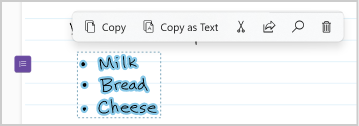
Quando a tinta reconhecida for detectada, haverá um Cue na borda da página. Você pode tocar no Cue para selecionar rapidamente o conteúdo reconhecido associado à Sugestão.
Dicas de exemplo que você pode ver:


Ações em conteúdo selecionado
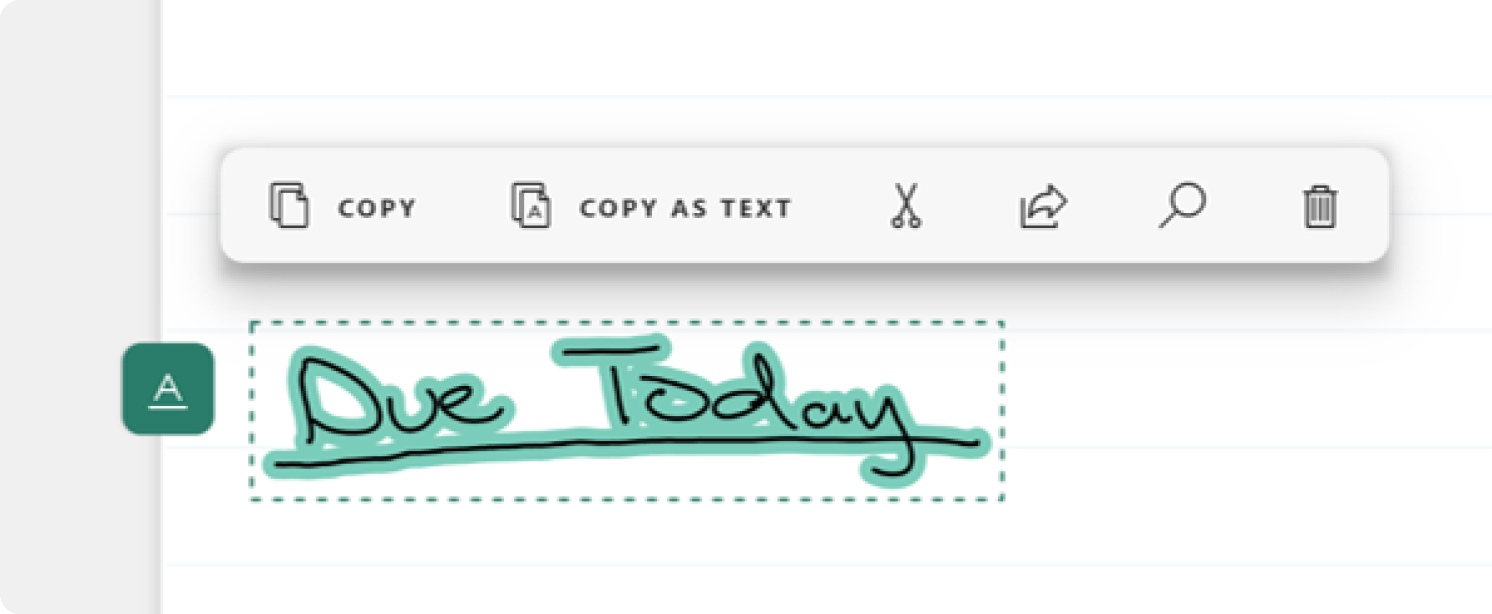
Depois de selecionar o conteúdo, mova-o arrastando-o com o dedo ou a caneta em ou em páginas diferentes ou execute uma ação usando a barra de ferramentas:
| Ação | Descrição | |
|---|---|---|
| Copiar |

|
Copia tinta e outros conteúdos selecionados para a área de transferência, o que permite colá-la no Journal ou em qualquer outro aplicativo que dê suporte à tinta. |
| Copiar como Texto |

|
Copia tinta para a área de transferência como texto, o que permite colar o resultado em qualquer aplicativo. |
| Recortar |

|
Corte o conteúdo da página para a área de transferência para que ele possa ser colado posteriormente. |
| Compartilhar |

|
Compartilha uma cópia do conteúdo selecionado por email. Disponível apenas para usuários de trabalho e escola do Microsoft 365 que estão conectados. |
| Filtro |

|
Define o Painel Lateral para a guia Cartões  e adiciona um filtro que corresponde ao tipo do conteúdo selecionado. e adiciona um filtro que corresponde ao tipo do conteúdo selecionado.Você pode, por exemplo, tocar no botão filtro depois de selecionar um ícone de sinalização  para criar uma tabela instantânea de conteúdo no Painel Lateral. para criar uma tabela instantânea de conteúdo no Painel Lateral. |
| Excluir |

|
Exclui conteúdo da página |