
Pode criar novos documentos do Office diretamente a partir do OneDrive para trabalho ou escola. Para ver o menu Novo, precisa do Office Aplicações Web Server. Se não o tiver, será um ícone de Pasta.
Não tem a certeza de onde deve criar o documento? Consulte Devo guardar ficheiros no OneDrive ou no SharePoint?
Selecione Novo e, em seguida, escolha o tipo de documento que pretende criar, como Word, Excel ou PowerPoint.
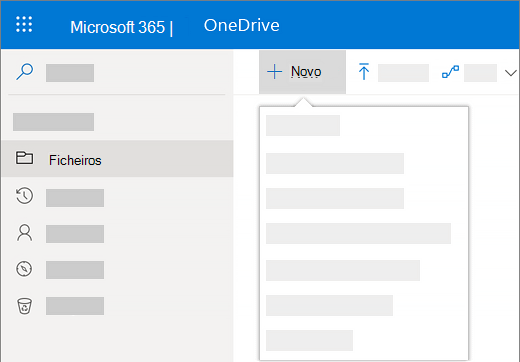
O novo documento é aberto no Microsoft 365 para o programa Web que selecionou. Por exemplo, selecionar Word documento é aberto Word para a Web.Sugestão
Não existe botão Guardar porque o documento é guardado automaticamente.
Para mudar o nome do documento, clique no respetivo nome na barra de título, introduza o novo nome que pretende e, em seguida, prima ENTER.
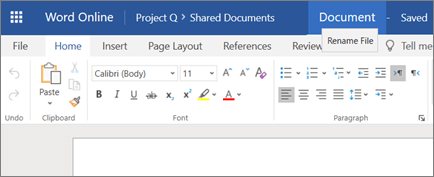
Quando terminar e pretender regressar ao local onde o ficheiro está guardado, clique no seu nome junto ao nome do ficheiro.
(Em alternativa, clique no botão Anterior no browser para voltar ao local onde o documento está guardado. Se clicar em Anterior, clique em Atualizar para ver o seu novo documento na lista de ficheiros.)
Sugestão
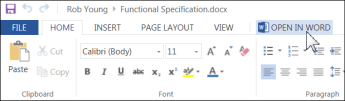
Se pretender ter acesso a todas as funcionalidades das aplicações, pode mudar para a aplicação completa do Office. Por exemplo, no Word da Web, clique em Abrir no Word para continuar a trabalhar no documento no Word.
Criar um documento a partir de uma aplicação de ambiente de trabalho do Office
Também pode começar numa aplicação de ambiente de trabalho do Office, como Word, Excel ou PowerPoint, e criar e guardar um documento diretamente no OneDrive para trabalho ou escola.
- Inicie um documento como habitualmente numa aplicação de ambiente de trabalho do Office (Ficheiro>Novo e escolha um modelo).
- Quando estiver pronto para guardar o documento, clique em Guardar Ficheiro>como>OneDrive – O Seu NomeDeCompany. Por exemplo, OneDrive - Contoso.
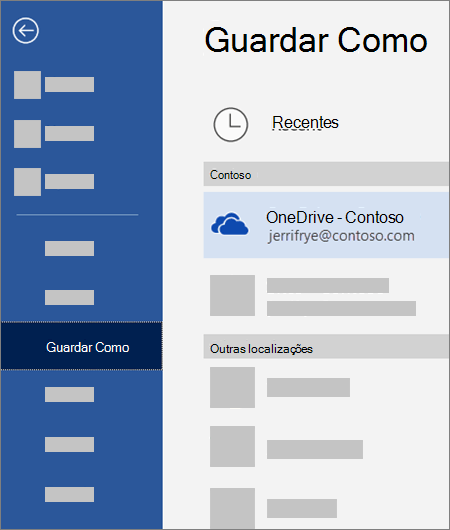
- Dê um nome ao ficheiro e, em seguida, clique em Guardar.
Sugestão
- Se não vir o OneDrive - YourCompanyName, clique em Adicionar um Local>Office 365 SharePoint. Em seguida, inicie sessão no Microsoft 365 com a sua conta escolar ou profissional.
-
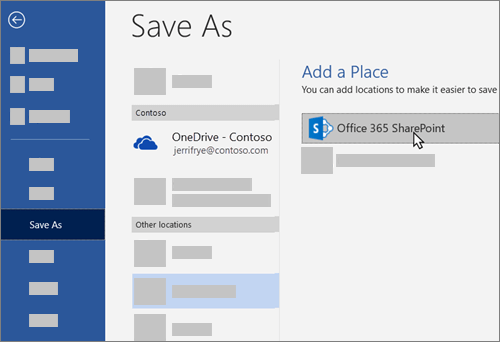
- Depois de adicionar o OneDrive para o trabalho ou escola como um local numa aplicação do Office, pode guardar ficheiros de todas as suas aplicações do Office.
Se tiver sessão iniciada no Microsoft 365 e a sua subscrição incluir o Office, pode instalar a versão mais recente das aplicações de ambiente de trabalho. Na parte superior da página do Microsoft 365, aceda a Definições > Definições Office 365 Software de Definições>.