
Pode digitalizar quadros, cartões de visita ou documentos com a aplicação OneDrive e guardá-los automaticamente no seu OneDrive para utilização posterior.
Na aplicação OneDrive, toque no
 Também pode tocar em Adicionar na parte superior do ecrã e, em seguida, tocar em Digitalizar. (Para sair do modo Digitalizar sem analisar nada, toque apenas no ícone de seta para a esquerda no canto superior esquerdo do ecrã.)
Selecione a configuração de flash apropriada (ligado, desligado, automático ou tocha) tocando no ícone do Flash no canto superior direito.
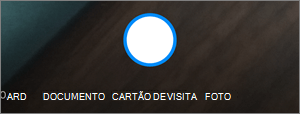
Selecione Quadro, Documento, Cartão de Visita ou Fotografia e, em seguida, toque no ícone de círculo branco para digitalizar o item. (Em ecrãs mais pequenos, poderá ter de percorrer para a esquerda para ver a opção Fotografia.)
Sugestão
- No iOS 11.31.5 e superior, tem a opção de análise de várias páginas, o que o ajuda a combinar múltiplas análises num único PDF. Para utilizar essa opção, toque em Adicionar e, em seguida, analise o documento seguinte.
- O número máximo de páginas/imagens que podem ser analisadas com múltiplas páginas é 30.
Após digitalizar o seu item, pode recortá-lo, girá-lo, adicionar texto ou realçar parte do mesmo. (Se não gostar da imagem, toque no ícone de seta para a esquerda no canto superior esquerdo para eliminar a digitalização e tente novamente.)

Também pode modificar o filtro que selecionou anteriormente (Quadro, Documento, Cartão de Visita ou Fotografia) ou alterar o modo (ajustes de luminosidade e tons de cinzento) ao tocar em Filtros na parte inferior.

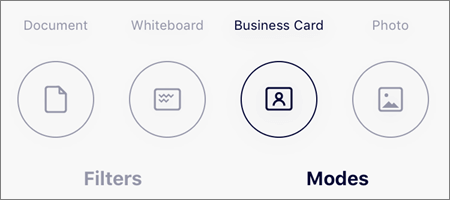
Quando terminar de editar o item, toque em Concluído, introduza um nome de ficheiro, em seguida, toque em Guardar.
Nota
Ficheiros são automaticamente guardados como PDFs.
Precisa de mais ajuda?
Suporte de conta. Para obter ajuda com a sua conta Microsoft e subscrições, visite Conta & Ajuda de Faturação.
Suporte técnico. Para obter suporte técnico, selecione Contactar Suporte da Microsoft abaixo, introduza o seu problema e selecione Obter Ajuda.
Os utilizadores móveis podem contactar o Suporte ao abrir a aplicação OneDrive e abanar cuidadosamente o seu dispositivo.
Suporte da comunidade. As comunidades ajudam-no a fazer perguntas, a dar feedback e a ouvir especialistas com conhecimentos avançados. Pergunte à Comunidade Microsoft. Não divulgue informações pessoais ou confidenciais em fóruns públicos.