
Os relatórios de evolução comparam o trabalho planeado, concluído e restante num gráfico atualizado automaticamente com base na alteração dos dados do projeto. Fornecem aos intervenientes e a si um resumo do estado do projeto que pode criar em poucos passos.
Sugestão de gestão de projetos Os relatórios de evolução são uma parte fundamental da gestão de projetos ágil, especialmente o Scrum. Mas também são ferramentas úteis para qualquer estilo de gestão de projetos.
Para criar um relatório de evolução , clique em>Relatório dashboards>Evolução.
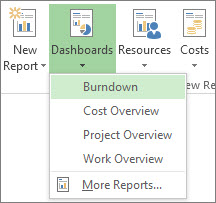
Poderá ter de adicionar campos ao seu projeto para obter as informações que pretende no relatório de evolução. A seguir encontra quatro sugestões de configuração do projeto para tirar o máximo partido do relatório de evolução.
Configurar um relatório de evolução
Gráfico de evolução do trabalho vs. gráfico de evolução das tarefas
O relatório de evolução predefinido inclui dois gráficos: o de evolução do trabalho e o de evolução de tarefas.
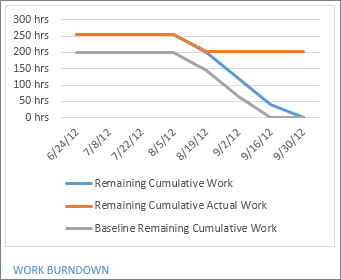
O gráfico de evolução do trabalho mostra a quantidade de trabalho que as pessoas concluíram, quanto está agendado para ser concluído antes da data de conclusão do projeto e a estimativa de linha de base de quanto trabalho seria concluído neste momento no projeto.
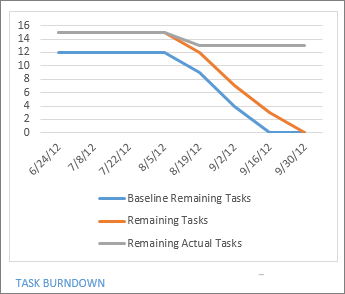
O gráfico de evolução de tarefas mostra o número de tarefas concluídas, o número restante e a estimativa de linha de base de quantas serão concluídas neste momento no projeto.
Configurar um gráfico de evolução do trabalho
Um gráfico de evolução do trabalho mostra o trabalho concluído e por concluir. Se a linha de trabalho acumulado restante for a mais acentuada no gráfico, o projeto poderá estar atrasado.
Trabalho é o tempo de conclusão agendado de uma tarefa, trabalho real é o trabalho concluído numa tarefa e trabalho restante é a diferença entre os dois. O trabalho é controlado em pessoas-horas ou dias.
Capturar informações de trabalho
Como os gráficos de evolução do trabalho comparam o trabalho planeado, concluído e restante, certifique-se de que está a capturar essas informações no projeto antes de criar o relatório.
- Atribua recursos às tarefas, especialmente se quiser capturar o trabalho concluído. Faça-o antes de definir uma linha base.
- Defina uma linha base para obter um instantâneo do projeto. Num relatório de evolução, as linhas base mostram quando planeou concluir as tarefas e o trabalho.
Adicionar campos de trabalho a controlar
- Clique em Ver>Utilização de Recursos.
- Clique em Ferramentas de Utilização de Recursos Formatar Adicionar>Detalhes.
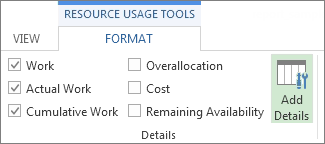
- Escolha um campo na área Campos disponíveis e, em seguida, clique em Mostrar.
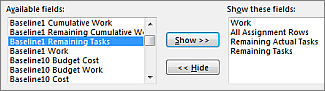
- Depois de selecionar todos os campos pretendidos, clique em OK.
Campos de evolução do trabalho
Trabalho
| Campo | Descrição |
|---|---|
| Campos Trabalho | O tempo total:
|
| Campos Trabalho Restante | O tempo que ainda é necessário para concluir uma tarefa. |
| Campos Trabalho de Linha Base | O trabalho planeado total agendado para uma tarefa, recurso ou atribuição ao longo do tempo. |
Trabalho real
| Campo | Descrição |
|---|---|
| Campos Trabalho Real | Trabalho que um recurso atribuído às tarefas já concluiu ao longo do tempo. |
| Trabalho Real Acumulado | O trabalho real efetuado por todos os recursos atribuídos às tarefas ao longo do tempo. |
| Trabalho Real Acumulado Restante | O trabalho ainda necessário para concluir as tarefas no projeto após retirar o trabalho atual acumulado ao longo do tempo. |
Trabalho acumulado
| Campo | Descrição |
|---|---|
| Campos Trabalho Acumulado | O tempo agendado para todos os recursos atribuídos às tarefas, acumulado ao longo do tempo. |
| Trabalho Acumulado da Linha Base de 0 a 10 | O trabalho da linha base agendado para todos os recursos atribuídos às tarefas, acumulado ao longo do tempo, quando a linha base foi definida. |
| Trabalho Acumulado Restante | O trabalho ainda necessário para concluir as tarefas no projeto após retirar o trabalho agendado acumulado ao longo do tempo. |
| Trabalho Acumulado Restante da Linha Base de 0 a 10 | O trabalho de linha base ainda necessário para concluir as tarefas no projeto após retirar o trabalho de linha base agendado acumulado ao longo do tempo. |
Configurar um gráfico de evolução das tarefas
Um gráfico de evolução de tarefas mostra quantas tarefas foram concluídas e estão por concluir.Se a linha de tarefas restante for a mais acentuada no gráfico, o projeto poderá estar atrasado.
Capturar informações de tarefas
Como os gráficos de evolução das tarefas comparam as tarefas planeadas, concluídas e restantes, certifique-se de que está a capturar essas informações no projeto antes de criar o relatório.
- Defina uma linha base para obter um instantâneo do projeto. Num relatório de evolução, as linhas base mostram quando planeou concluir as tarefas e o trabalho.
- Marque as tarefas como concluídas. Clique na tarefa e, em seguida, clique em Tarefa no friso. Selecione um valor de conclusão percentual, mas lembre-se de que o Project só contabiliza tarefas 100% concluídas como "concluídas" num gráfico de evolução de tarefas.
Adicionar campos de tarefas a controlar
- Clique em Ver>Utilização de Tarefas.
- Clique em Ferramentas de Utilização de Tarefas Formatar Adicionar>Detalhes.
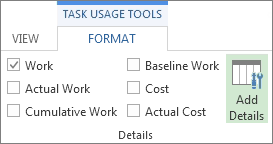
- Escolha um campo na área Campos disponíveis e, em seguida, clique em Mostrar.
- Depois de selecionar todos os campos pretendidos, clique em OK.
Campos de evolução das tarefas
| Campo | Descrição |
|---|---|
| Campos Percentagem (%) Concluída | O estado atual de uma tarefa como percentagem da sua duração. |
| Percentagem (%) Concluída Acumulada (campo de tarefa com faseamento temporal) | A percentagem concluída acumulada de uma tarefa atribuída ao longo do tempo. |
| Tarefas Restantes da Linha Base de 0 a 10 | O número de tarefas agendadas ainda não concluídas num dia específico quando a linha base foi definida. |
| Tarefas Reais Restantes | O número total de tarefas reais que ainda não foram concluídas num dia específico. |
| Tarefas Restantes | O número total de tarefas agendadas que ainda não foram concluídas num dia específico. |
Formatar um relatório de evolução
À semelhança de outros relatórios de projetos, pode alterar os dados, as cores e as formas apresentadas nos relatórios de evolução. Também pode adicionar gráficos, tabelas ou imagens.
Para saber como, consulte Criar um relatório de projeto.