
Por vezes, os itens numa pré-visualização são o que pretende, mas se não quiser, pode personalizá-los. Pode até remover o título ou legenda do projeto. Para obter mais informações sobre como criar cabeçalhos, rodapés ou legendas, consulte Adicionar um cabeçalho, rodapé ou legenda ao imprimir.
Eis como pode alterar que itens, como um título ou legenda de projeto, são incluídos quando imprime um gráfico Gantt ou uma vista de Diagrama.
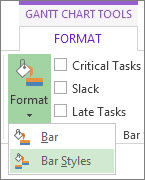
- Na vista de gráfico Gantt, clique em Ferramentas de Gráfico Gantt Formatar>Estilos de Barra deFormato>.
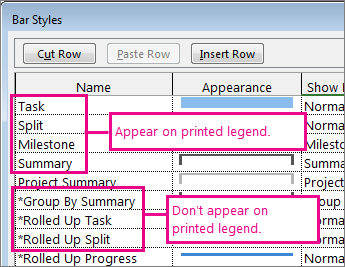
- Para incluir um nome de barra na legenda impressa, elimine o asterisco à frente do nome. Se não quiser imprimir o nome de uma barra, basta adicionar um asterisco à frente do nome da barra.
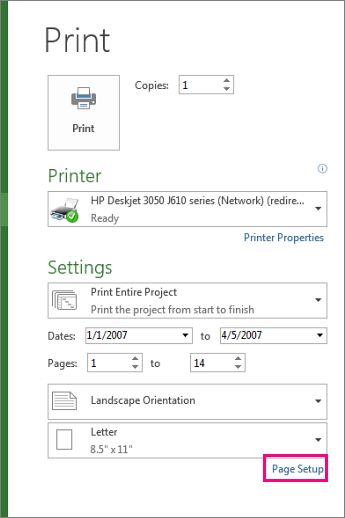
- Clique emImpressão de Ficheiro> e pré-visualizar antes de imprimir.
- Para alterar aspetos como a orientação da página, margens, cabeçalho, rodapé, legenda ou incluir outros itens, clique emConfigurar Página deImpressão> de Ficheiros>.
Para obter mais informações sobre como definir opções de impressão, consulte Imprimir uma agenda de projeto.
Não imprimir a legenda e o título
Se preferir não incluir a legenda na impressão, eis como pode ocultá-la:
Clique emConfiguração da Páginade Impressão> de Ficheiros>.
Clique em Legenda e, em Legenda , clique em Nenhum.
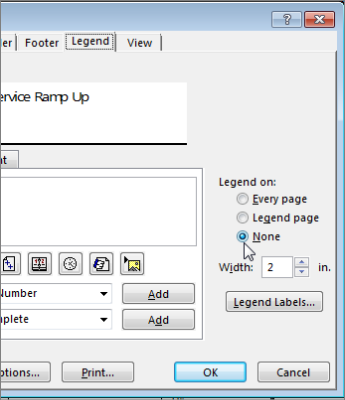
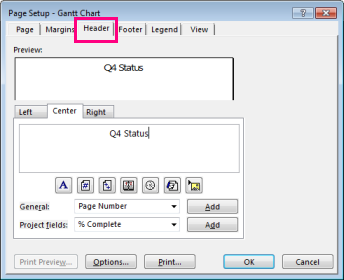
Se tiver um cabeçalho ou título, mas não quiser imprimi-lo:Clique emConfiguração da Páginade Impressão> de Ficheiros>.
Clique em Cabeçalho e elimine o texto.
Sugestão
Se quiser o cabeçalho, mas numa posição diferente, pode editar o texto, posicionar ou alterar o formato.
Nota
Lembre-se de que o cabeçalho definido será o mesmo em todas as páginas e não pode personalizar nem especificar em que página está incluído.
Leia mais sobre como configurar a sua página para impressão.