Destacar tarefas num projeto
Aumente e diminua o avanço das tarefas para mostrar a hierarquia. Uma tarefa com avanço torna-se uma subtarefa da tarefa acima, que se torna uma tarefa de resumo.
- Selecione Ver> GráficoGanttdas Vistas> de Tarefas.
- Selecione a tarefa ou tarefas na coluna Nome da Tarefa da qual pretende aumentar ou diminuir o avanço.
- Efetue um dos seguintes procedimentos:
- Selecioneo> botão Tarefa Avançar Tarefa de Avanço da Tarefa>
 prima Alt+Shift+Esquerda para tornar a tarefa numa subtarefa.
 - Selecioneo> botão Tarefa DeSativar Tempo Limite da Tarefa>
 prima Alt+Shift+Direita para mover a tarefa para o nível da tarefa acima.
Pode utilizar subtarefas e tarefas de resumo para mostrar fases, navegar facilmente por um projeto de grandes dimensões e muito mais.

Ligar tarefas num projeto
Pode ligar duas tarefas num projeto para mostrar a relação das mesmas, o que se designa por dependência de tarefa. Depois de ligar as tarefas, todas as alterações que efetuar a uma tarefa afetam a outra.
- Selecione Ver> GráficoGanttdas Vistas> de Tarefas.
- Mantenha premida a tecla Ctrl e selecione as duas tarefas que pretende ligar (na coluna Nome da Tarefa).
- Selecione Ligação de Tarefa>o botão Tarefas Selecionadas
 ou prima Ctrl+F2.
O Project suporta quatro tipos de ligações de tarefas para mostrar diferentes relações.
Para obter mais informações sobre as ligações de tarefas e o agendamento, consulte Como são agendadas as tarefas no Project: nos bastidores.

Alterar a sua vista
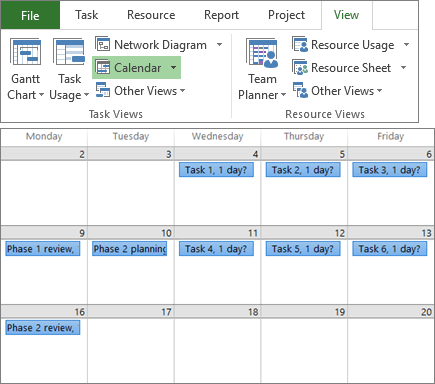
- Selecione o separador Ver.
- Efetue um dos seguintes procedimentos:
- Selecione a vista que pretende utilizar no grupo Vistas de Tarefas ou no grupo Vistas de Recurso.
- Selecione Gráfico Gantt>Mais Vistas para ver todas as vistas disponíveis e, em seguida, selecione uma das opções na caixa de diálogo Mais Vistas .
Precisa de ajuda a escolher a vista adequada ao seu projeto?