
Os suplementos do Office podem ajudá-lo a personalizar os seus documentos ou acelerar a forma como acede às suas informações na Web. Por exemplo, com um suplemento, pode procurar itens na Wikipédia sem ter de sair do Project.
Importante
Novo nome para aplicações para o Office – Suplementos do Office. Estamos atualmente a atualizar os nossos produtos, documentação, exemplos e outros recursos para refletir a alteração do nome da plataforma de "aplicações para o Office e SharePoint" para "Suplementos do Office e do SharePoint". Fizemos esta alteração para distinguir melhor a plataforma de extensões e as aplicações do Office. Enquanto estas alterações estão a decorrer, as caixas de diálogo e as mensagens que vê na sua aplicação podem ser diferentes do que vê neste artigo.
Utilizar Suplementos do Office no Project 2016
Pode utilizar os Suplementos web do Office no Project 2016.
Obter um suplemento do Office para o Project 2016
- Clique em Project>Store.

- Na caixa Suplementos do Office, clique em Loja. Procure o suplemento que pretende ou procure um suplemento na caixa Procurar.

- Clique num suplemento para ler mais sobre o mesmo, incluindo uma descrição mais longa e revisões de clientes, se disponíveis. Em seguida, clique em Adicionar ou Comprar para o suplemento que pretende.
Se lhe for pedido que inicie sessão, escreva o endereço de e-mail e palavra-passe que utiliza para iniciar sessão nos programas do Office. Reveja as informações de privacidade e, em seguida, clique em Continuar (para suplementos gratuitos) ou confirme as informações de faturação e conclua a sua compra.
Começar a utilizar o seu suplemento do Office com o Project 2016
Para começar a utilizar o seu suplemento com o Project 2016, faça duplo clique no mesmo na lista de suplementos.
Clique em Projetar>Os Meus Suplementos.

Sugestão
Também pode clicar no suplemento em Suplementos Utilizados Recentemente quando clicar no botão Os Meus Suplementos.
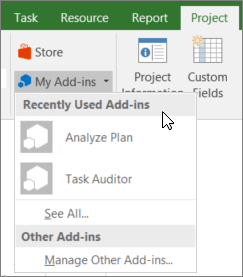
Faça duplo clique em qualquer suplemento do grupo Os Meus Suplementos na caixa de diálogo Suplementos do Office para começar a utilizá-lo. Se necessário, inicie sessão com a sua conta Microsoft. Também pode selecionar o suplemento e,e em seguida, clicar em Inserir para começar a utilizar o suplemento.
Nota
Depois de obter um novo suplemento, este deverá aparecer na sua lista Os Meus Suplementos . Se não for o caso, clique em Atualizar para atualizar a lista.