
Enquanto gestor de recursos, sabe que envolver os recursos certos para os projetos certos durante o período de tempo certo é sempre um desafio, especialmente porque precisa de prever o futuro de alguma forma. A boa notícia é que pode utilizar o Project Web App para Project Online para analisar dados históricos de utilização de recursos capturados em projetos anteriores semelhantes. Com estes dados, pode prever com maior confiança as necessidades de recursos para projetos futuros e até para toda a sua organização. Em seguida, pode criar modelos em projetos futuros para definir com maior precisão quem, como e quando da atribuição de recursos.
Neste tópico
- Ver os tipos de recursos utilizados em projetos anteriores
- Ver quanto um recurso foi utilizado em projetos anteriores
- Encontrar mais origens de dados de recursos históricos
- Desenvolver previsões de recursos para projetos futuros através da criação de recursos genéricos
- Definir o palco para previsão de recursos futuras
Ver os tipos de recursos utilizados em projetos anteriores
Se a sua organização estiver a utilizar o Project Web App para Project Online para, pelo menos, um ou dois projetos concluídos, pode utilizar os dados históricos capturados nesses projetos para ajudar a prever as necessidades de recursos para projetos semelhantes futuros. Por exemplo, poderá conseguir utilizar informações de um projeto de implementação do sistema implementado há dois anos para recolher informações de recursos para uma implementação semelhante planeada para o próximo ano. Com o histórico de projetos e dados de recursos, pode analisar os tipos de recursos utilizados e os respetivos conjuntos de competências.
Rever recursos na página Criar Equipa
O primeiro local para procurar os tipos de recursos utilizados num projeto semelhante concluído é na página Compilar Equipa. Aqui, pode ver os nomes de todos os recursos atribuídos a um projeto selecionado.
Na Iniciação Rápida, selecione Projetos.
No Centro de Projetos, selecione o nome do projeto semelhante concluído que pretende rever.
Para abrir a página Compilar Equipa , no separador Projeto , no grupo Navegar, selecioneCompilar Equipa.
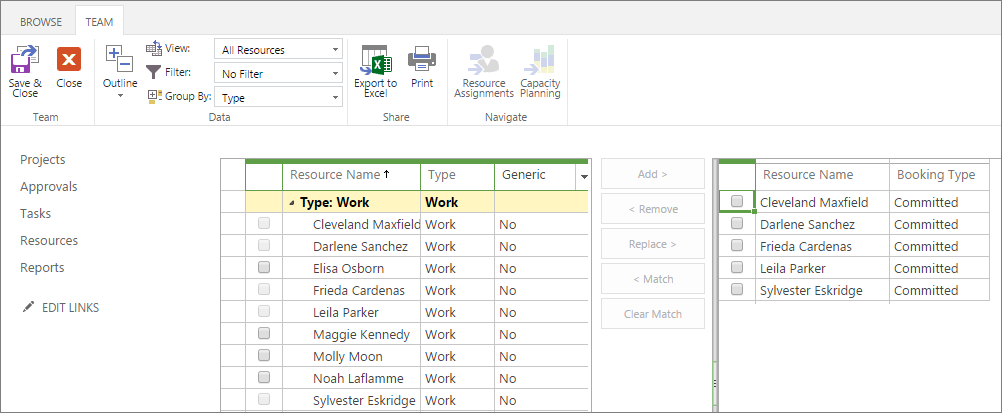
Anote os recursos listados no lado direito da vista. Estes são os membros da equipa do projeto selecionado cujas informações irá pesquisar para a sua previsão.
Sugestão
Poderá ser mais fácil imprimir ou adicionar uma captura de ecrã da página às suas notas.
Rever os detalhes de um recurso na página Editar Recurso
Agora que tem os nomes dos recursos que trabalharam no projeto, pode ver os recursos individualmente na página Editar Recurso e recolher informações sobre os respetivos conjuntos de competências funcionais, unidades de trabalho e custos.
Na Iniciação Rápida, selecione Recursos.
É aberta a página Centro de Recursos. O Centro de Recursos lista todos os recursos no agrupamento de recursos da sua organização que estão configurados no Project Web App. Os membros da equipa do projeto que escolheu estão entre esta lista.Selecione a caixa de verificação junto ao nome do primeiro recurso que pretende pesquisar.
No separador Recursos , no grupo Recursos , selecione Editar.
A página Editar Recurso é aberta e mostra detalhes sobre o recurso selecionado.Para obter informações sobre o tipo de recurso, veja os campos RBS, Departamentos de Recursos e Código . Por vezes, o campo Código é utilizado para cargos ou códigos de trabalho.

Sugestão
Se estiver presente um código no campo RBS, pode premir o botão Selecionar Valor (o botão de reticências) para ver a estrutura de divisão de recursos completa. Um RBS é um destaque hierárquico de funções que é frequentemente utilizado para definir recursos de um ponto de vista funcional ou baseado em funções num projeto. Isto contrasta com o nome do departamento ou o cargo de recursos humanos numa empresa. Se a sua organização tiver configurado um RBS para detalhar conjuntos de competências funcionais e tiver sido configurado no Project Online, este é um excelente local para ajudar a determinar os tipos de recursos a recrutar para projetos semelhantes futuros.
Para obter informações sobre quanto deste tipo de recurso foi atribuído a este projeto, veja o campo Máximo Atual. Unidades (%) .
Para obter informações sobre os custos do recurso, veja os campos Taxa Padrão, Taxa de Horas Extraordinárias e Custo/Utilização . Tenha em atenção todas as informações que lhe são úteis. Novamente, imprima ou capture a página, se for mais fácil.

Quando terminar, selecione Cancelar.
No Centro de Recursos, selecione a caixa de verificação junto ao nome do recurso seguinte que pretende pesquisar e repita este processo.
Nota
Embora as pessoas atribuídas a tarefas de projeto sejam consideradas recursos de trabalho e sejam os recursos de projeto mais comuns, o equipamento é outro tipo de recurso de trabalho. Também existem recursos materiais e recursos de custos. Veja Adicionar um recurso ao Project Web App para saber mais sobre os diferentes tipos de recursos.
Ver quanto um recurso foi utilizado em projetos anteriores
Obtenha informações sobre quando e quantos recursos foram utilizados ao longo do ciclo de vida do projeto ao analisar o tempo real que os recursos despendidos a trabalhar nas respetivas atribuições de tarefas. A vista Atribuições de Recursos fornece informações baseadas no tempo úteis para planeamento futuro, por exemplo, quando um recurso foi adicionado à equipa e quando as tarefas terminaram, e também quando as horas de pico foram durante o projeto. Além de ver as horas reais gastas em tarefas individuais por período de tempo, pode ver totais acumulados para fases ou para todo o projeto.
Esta informação sobre as horas reais trabalhadas teria sido, idealmente, comunicada pelos recursos através das folhas de horas submetidas, embora os gestores de projetos também as tivessem introduzido.
- Na Iniciação Rápida, selecione Recursos.
- Selecione a caixa de verificação junto aos nomes dos recursos cuja hora real pretende pesquisar.
- No separador Recursos , no grupo Navegar, selecioneAtribuições de Recursos.
A vista Gráfico Gantt é apresentada para as atribuições de projeto de cada um dos recursos selecionados. - No separador Atribuições , no grupo Apresentar , selecione Dados Faseados no Tempo.
A vista é alterada para mostrar as horas Planeadas, Reais e Horas extraordinárias para cada tarefa no projeto, agrupadas pelos diferentes recursos selecionados. A parte faseada no tempo da vista mostra o número de horas por período de tempo. - Para rever as informações de resumo por período de tempo, na parte faseada do tempo da vista junto ao nome do projeto, veja os valores nos campos Real e Horas Extraordinárias . Para obter o total de horas reais e horas extraordinárias do recurso em todo o projeto, clique na parte faseada do tempo da vista e, em seguida, prima a tecla End para navegar para o campo Total .
Encontrar mais origens de dados de recursos históricos
Pode rever os relatórios de recursos e as lições aprendidas com um projeto semelhante anterior.
Rever relatórios
- Para ver o relatório Descrição Geral do Recurso do projeto concluído, na Iniciação Rápida, selecione Relatórios.
- Na página Relatórios do PWA que é apresentada, selecione o seu idioma. Os três relatórios de exemplo estão listados.

- Para abrir o relatório no Excel na Web, selecione Descrição Geral do Recurso.
Para transferi-lo para o sistema de arquivo, clique na bolha à esquerda do nome do relatório e, em seguida, na barra de menus, selecione Transferir. Navegue pelo seu sistema de ficheiros para encontrar a localização onde pretende guardar o relatório e, em seguida, selecione Guardar.
Rever lições aprendidas
Se o projeto concluído tiver passado por um exercício de aprendizagem, localize o documento de resumo e veja que informações tem sobre tipos de recursos, conjuntos de competências, custo e utilização. Pode ser armazenado na biblioteca de documentos do projeto.
- Na Iniciação Rápida, selecione Projetos.
- No Centro de Projetos, escolha o nome do projeto cujas lições aprendeu o documento que pretende abrir.

- Na Iniciação Rápida, selecione Documentos. É aberta a página Documentos do projeto.
- Localize o documento das lições aprendidas e selecione-o ao clicar na bolha à esquerda do nome do ficheiro. (Se selecionar o próprio nome de ficheiro, este poderá abrir o ficheiro.)

- Na barra de menus, selecione Transferir.
- Navegue pelo seu sistema de ficheiros para encontrar a localização onde pretende guardar o documento e, em seguida, selecione Guardar.
Sugestão
Se não encontrar um ficheiro aprendido na biblioteca de documentos do projeto, contacte o gestor de projetos e o gestor de recursos, se aplicável. Entreviste-os para saber o que pode sobre as suas experiências com a procura de recursos.
Desenvolver previsões de recursos para projetos futuros através da criação de recursos genéricos
Quando tiver analisado projetos semelhantes anteriores para obter informações de recursos úteis, pode desenvolver as suas previsões para projetos futuros e, possivelmente, para o portefólio de projetos em toda a sua organização. A partir da sua análise, crie uma lista de tipos de recursos e os respetivos conjuntos de competências, idealmente com a ajuda de um RBS.
Em seguida, no Project Web App para Project Online, adicione um novo recurso genérico para cada tipo de recurso ou cargo que poderá precisar em projetos futuros. Um recurso genérico é um recurso que pode adicionar ao agrupamento de recursos do Project Web App que representa o cargo, o conjunto de competências, o custo por hora ou por utilização e os níveis de disponibilidade.
Adicionar um recurso genérico
Adiciona um recurso genérico a uma equipa e atribui-o a tarefas da mesma forma que faz um recurso real. A diferença é que o recurso é sinalizado como "genérico" e, em vez de ter um nome como "Darlene Sanchez", o nome do recurso é algo como "Engenheiro de Rede".
- Na Iniciação Rápida, selecione Recursos.
- No separador Recursos , no grupo Recursos , selecione Novo.
- Na página Novos Recursos , na secção Tipo , selecione a caixa de verificação Genérico .
- Na caixa Nome a Apresentar , escreva o nome funcional genérico do recurso. Por exemplo, em vez do nome de uma pessoa, escreva um título ou função como Designer, Escritor ou Programador.
- Conclua quaisquer outros campos que possam ser úteis para modelar os requisitos de recursos, juntamente com o agendamento e os custos associados. Por exemplo, introduza as informações que possa ter para os campos Base Calendar, Taxa Padrão, Taxa de Horas Extraordinárias, Máximo Atual(%), ou Custo/Utilização.
- Selecione Guardar.
O novo recurso genérico é adicionado ao Centro de Recursos e está agora disponível para ser adicionado às equipas de projeto.
Nota
Os recursos genéricos aplicam-se frequentemente a pessoas, mas também pode identificar recursos genéricos para equipamentos e recursos materiais.
Modelar um projeto futuro com recursos genéricos
Em projetos futuros, pode trabalhar com o gestor de projetos para criar a equipa com o conjunto de recursos genéricos. Desta forma, ao modelar um projeto futuro, pode prever os requisitos de recursos e os custos sem consolidar artificialmente recursos reais num projeto que ainda não existe.
- Na Iniciação Rápida, selecione Projetos.
- No Centro de Projetos, selecione o nome do projeto que está a modelar.
- No separador Projeto , no grupo Navegar , selecione Criar Equipa.
- Na tabela esquerda da página, que lista o Project Online agrupamento de recursos, selecione a caixa de verificação junto ao recurso genérico.

- Entre as duas tabelas, selecione Adicionar.
- No separador Equipa , no grupo Equipa , selecione Guardar & Fechar.
O recurso genérico é agora adicionado à equipa do projeto atual. O utilizador ou o gestor de projetos podem agora atribuir tarefas a este recurso genérico.
Substituir recursos genéricos por recursos reais
Quando o projeto obtém a vantagem dos intervenientes que gerem, pode recrutar recursos reais que cumpram os critérios e substituir os marcadores de posição de recursos genéricos.
- Na Iniciação Rápida, selecione Recursos.
- Selecione a caixa de verificação junto ao nome do recurso genérico que pretende substituir.
- No separador Recursos , no grupo Recursos , selecione Editar.
- Na página Editar Recursos , na secção Tipo , desmarque a caixa de verificação Genérico .
- Na caixa Nome a Apresentar , substitua o nome funcional genérico do recurso pelo nome da pessoa.
- Preencha quaisquer outros campos para os quais tenha informações. De particular interesse para agendamento, utilização e custo estão os campos RBS, Base Calendar, Earliest Available, Latest Available, Standard Rate, Overtime Rate, Current Max. Units (%) ou Cost/Use.
- Selecione Guardar.
Em todos os projetos, o recurso genérico é substituído pelo nome e informações do novo recurso real, tanto na página Compilar Equipa como nas atribuições de tarefas do projeto.
Definir o palco para previsão de recursos futuras
Durante a pesquisa de dados históricos, se ficou consternado ao descobrir que determinadas categorias de dados relacionados com recursos não foram registadas em projetos anteriores, pode começar a definir esse direito. Faça o que estiver ao seu alcance para garantir o seguinte nos projetos atuais e futuros:
- Os cargos, os custos, os códigos de trabalho e os departamentos são introduzidos na página Editar Recursos para cada recurso.
- Um RBS é criado e atualizado periodicamente para todos os conjuntos de competências e associado a todos os recursos no Centro de Recursos, que é o agrupamento de recursos do Project Web App.
- Os membros da equipa atualizam a agenda do projeto com as horas reais das respetivas folhas de horas periódicas.
- Todas as equipas do projeto passam por um exercício aprendido e carrega o documento de resumo para a biblioteca de documentos do Project Web App para o projeto.
Se a sua empresa tiver uma organização de gestão de projetos ou um gestor de portefólio, estas práticas podem ser instituídas como padrão para todos os projetos. Também pode pedir ao administrador do Project Online para tornar os campos de recursos que identifica necessários em vez de opcionais.
Consulte Também
Como devo proceder para utilizar o máximo de unidades para recursos?
Adicionar um recurso ao Project Web App
Relatórios de exemplo no Project Online
Que ferramentas de criação de relatórios posso utilizar com os dados do projeto?