
Um limite da página pode dar um toque especial à sua publicação, bem como adicionar um aspeto profissional. Pode adicionar um limite da página a uma única página ou a todas as páginas. Se estiver a adicionar um limite a todas as páginas, terá de adicioná-lo apenas à página mestra e o mesmo aparecerá em todas as páginas.
Adicionar um limite a uma página mestra
Para adicionar um limite a todas as páginas na sua publicação, adicione o limite à página mestra.
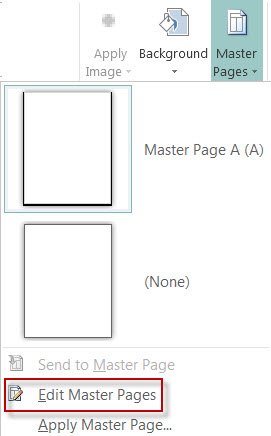
Clique emPáginas Mestrasde Estrutura> da Página.
Selecione a sua página mestra e clique em Editar Páginas Mestras.
> Clique emFormas de Base e, na secção Formas Básicas, clique em
 Retângulo.
Arraste na página para desenhar o limite da página.
Clique com o botão direito do rato no limite e, em seguida, selecione Formatar Forma Automática.
Nota
Certifique-se de que o Preenchimento da Forma está definido como Sem preenchimento ou que a sua página fica completamente preenchida com a cor de preenchimento.
Sugestão
Para adicionar o limite ao lado interior e ao lado exterior do retângulo, e não apenas ao lado interior, desmarque a caixa de verificação Desenhar limite dentro da moldura. Isto ajuda a impedir que o limite se sobreponha a objetos situados dentro do retângulo.
Clique no separador Cores e Linhas , selecione uma cor e tipo de linha e, em seguida, clique em OK.
No separador Página Mestra, clique em Fechar Página Mestra.
Adicionar um limite de linha a uma única página
Com a página selecionada , clique em>Formas de Base.
Na secção Formas Básicas, clique em
retângulo e, em seguida, arraste para desenhar o limite da página.Importante
Se já existirem itens na página, como imagens ou caixas de texto, envie o retângulo para trás ao selecionar o retângulo e clicar em EnviarPara Trás >Enviar Para Trás. Isto colocará tudo sobre o retângulo.
Clique com o botão direito do rato no limite e, em seguida, selecione Formatar Forma Automática.
Nota
Certifique-se de que o Preenchimento da Forma está definido como Sem preenchimento ou que a sua página fica completamente preenchida com a cor de preenchimento.
Sugestão
Para adicionar o limite ao lado interior e ao lado exterior do retângulo, e não apenas ao lado interior, desmarque a caixa de verificação Desenhar limite dentro da moldura.
Clique no separador Cores e Linhas , selecione uma cor e tipo de linha e, em seguida, clique em OK.
Adicionar um limite padrão pré-concebido a uma página
- Com a página selecionada , clique em>Formas de Base.
- Na secção Formas Básicas, clique em retângulo e, em seguida, arraste para desenhar o limite da página.
- Clique com o botão direito do rato no limite e, em seguida, selecione Formatar Forma Automática.
- Clique no separador Cores e Linhas e, em seguida, clique em LimitesArt.
- Na lista Limites Disponíveis , clique no limite pretendido e, em seguida, clique em OK.
Criar um limite personalizado
Para dar mais impacto, adicione um limite personalizando a partir de um ficheiro de imagem, de uma fotografia digitalizada ou de uma imagem que criou num programa de desenho. O seu limite personalizado será armazenado com os limites artísticos do Publisher.
Nota
O ficheiro de imagem que utiliza para o limite personalizado tem de ter menos de 64 kilobytes (KB).
Clique em Limites Artísticos e na caixa de diálogo que é apresentada, clique em Criar Personalizado.
Clique em Selecionar Imagem.
Na caixa de diálogo Inserir Imagens, procure a imagem pretendida, no seu computador ou na pesquisa de Imagens do Bing.
Clique na imagem e, em seguida, clique em Inserir.
Na caixa de diálogo Nome do Limite Personalizado, atribua um nome ao seu limite personalizado e, em seguida, clique em OK.
Nota
Se a imagem for demasiado grande (maior do que 64 KB) ou se contiver texto, poderá obter uma mensagem de erro. Se isso acontecer, selecione uma imagem mais pequena.
Remover um limite
Selecione o limite.
Nota
Para remover um limite numa página mestra, clique em Página Mestra no separador Ver e, em seguida, selecione o limite.
Prima a tecla Delete.
Consulte também
Adicionar um limite à volta de uma caixa de texto, imagem ou outro objeto no Publisher