
Nota
- Aviso
- Esta atualização já não está disponível. Para corrigir os problemas descritos neste artigo, instale a atualização mais recente do Microsoft Office a partir do seguinte artigo do Microsoft Learn:
- Atualizações mais recentes para versões do Office que utilizam o Windows Installer (MSI)
Esta atualização inclui novas definições para o Filtro de Email de Lixo no Microsoft Outlook 2016. Estas novas definições fornecem uma descrição mais atual dessas características que definem algumas mensagens de e-mail como e-mail de lixo. Esta atualização foi lançada a 10 de novembro de 2015. Esta atualização tem um pré-requisito.
Tenha em atenção que a atualização no Centro de Transferências se aplica à edição baseada no Microsoft Installer (.msi) do Office 2016. Não se aplica às edições Clique-e-Use do Office 2016, como Microsoft Office 365 Casa. (Como determinar?).
Informações sobre atualizações
Pré-requisito
Para aplicar esta atualização, tem de ter Outlook 2016 instalada.
Informações para reiniciar
Poderá ter de reiniciar o computador depois de instalar esta atualização.
Mais Informações
Como determinar se a minha instalação do Office é Clique-e-Use ou baseada em MSI:
- Abra uma aplicação do Office 2016.
- No menu Ficheiro, selecione Conta.
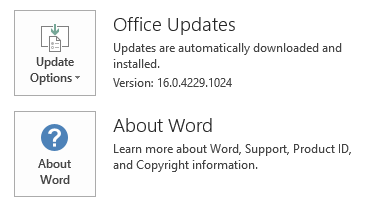
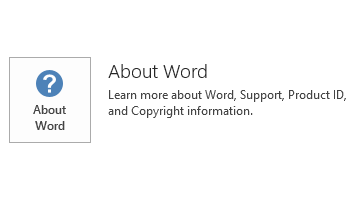
- Para instalações Clique-e-Use do Office 2016, é apresentado um item Opções de Atualização . Para instalações baseadas em MSI, o item Opções de Atualização não é apresentado.
| Instalação Clique-e-Use do Office 2016 | Office 2016 baseado em MSI |
|---|---|
|
|
Como determinar se a atualização está instalada
Para determinar se a atualização está instalada no seu computador, siga os passos para a sua versão do Windows.
Windows 10
- Aceda a Iniciar, introduza Ver Atualizações Instalados na Caixa de Pesquisa do Windows e, em seguida, prima Enter.
- Examine a lista de KB3101508 de atualização.
Windows 8 e Windows 8.1
- Faça um gesto de percorrer a partir da margem direita do ecrã e, em seguida, selecione Pesquisar. Em alternativa, se estiver a utilizar um rato, aponte para o canto inferior direito do ecrã e, em seguida, selecione Procurar.
- Introduza windows update, selecione Windows Update e, em seguida, selecione Instalado Atualizações.
- Examine a lista de KB3101508 de atualização. Se a atualização estiver na lista, anote a respetiva data de Instalação Em .
Windows 7
- Aceda a Iniciar
 , introduza appwiz.cpl na caixa Iniciar Pesquisa e, em seguida, prima Enter.
 - Selecione Ver atualizações instaladas.
- Examine a lista de KB3101508 de atualização.
- Se a atualização KB3101508 estiver na lista de atualizações, a atualização é instalada com êxito no computador.
Como desinstalar esta atualização
Windows 10
- Aceda a Iniciar, introduza Ver Atualizações Instalados na Caixa de Pesquisa do Windows e, em seguida, prima Enter.
- Na lista de atualizações, localize e, em seguida, selecione atualizar KB3101508 e, em seguida, selecione Desinstalar.
Windows 8 e Windows 8.1
- Faça um gesto de percorrer a partir da margem direita do ecrã e, em seguida, selecione Pesquisar. Se estiver a utilizar um rato, aponte para o canto inferior direito do ecrã e, em seguida, selecione Procurar.
- Introduza windows update, selecione Windows Update e, em seguida, selecione Instalado Atualizações.
- Na lista de atualizações, localize e, em seguida, selecione atualizar KB3101508 e, em seguida, selecione Desinstalar.
Windows 7
- Aceda a Iniciar, introduza Executar e, em seguida, selecione Executar.
- Introduza Appwiz.cpl e, em seguida, selecione OK.
- Selecione Ver atualizações instaladas.
- Na lista de atualizações, localize e, em seguida, selecione atualizar KB3101508 e, em seguida, selecione Desinstalar.
Referências
Veja as informações sobre a terminologia padrão utilizada para descrever as atualizações de software da Microsoft. O Office System TechCenter contém as atualizações administrativas mais recentes e os recursos de implementação estratégica para todas as versões do Office.
Informações de ficheiro
A versão global desta atualização tem os atributos de ficheiro (ou atributos de ficheiro posteriores) que estão listados na tabela seguinte. As datas e horas destes ficheiros estão listadas na Hora Universal Coordenada (UTC). Quando vê as informações do ficheiro, estas são convertidas para a hora local. Para encontrar a diferença entre a hora UTC e a hora local, utilize o separador Fuso Horário no item Data e Hora no Painel de Controlo.
x64
informações de ficheiro outlfltr-x-none.msp
| Identificador de ficheiro | Nome de ficheiro | Versão do ficheiro | Tamanho do ficheiro | Data | Hora |
|---|---|---|---|---|---|
| Outlfltr.dat | Outlfltr.dat | 14.0.15406.648 | 3,611,272 | 27-Out-2015 | 11:47 |
x86
informações de ficheiro outlfltr-x-none.msp
| Identificador de ficheiro | Nome de ficheiro | Versão do ficheiro | Tamanho do ficheiro | Data | Hora |
|---|---|---|---|---|---|
| Outlfltr.dat | Outlfltr.dat | 14.0.15406.648 | 3,611,272 | 27-Out-2015 | 11:34 |