Participe em reuniões Skype para Empresas, mesmo que não tenha uma conta Skype para Empresas. Utilize este guia para o suportar durante a sua primeira reunião com a Aplicação Reuniões do Skype ou Aplicação Web do Skype para Empresas software de comunicações.
O que pretende fazer?
Participar na reunião
Para participar na reunião, faça o seguinte:
- Na hora da reunião, abra o seu Skype para Empresas convite por e-mail e, em seguida, clique em Participar em reunião online na mensagem de e-mail.
- Se esta for a primeira vez que participa numa reunião, o browser poderá pedir-lhe para transferir a Aplicação Reuniões do Skype. Clique em Participar com a Aplicação Reuniões do Skype (Web).
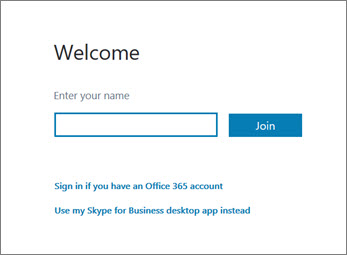
- No ecrã Bem-vindo da Aplicação Reuniões do Skype que é aberto, escreva o seu nome na caixa de texto Introduzir o seu nome e, em seguida, clique em Participar.
Ver informação acerca dos outros participantes
A lista de participantes indica o nível de permissões de cada participante: Apresentador ou Convidado. Apenas os apresentadores podem partilhar os ecrãs, fazer apresentações do PowerPoint, abrir quadros e aceder a outras funcionalidades, consoante a forma como a reunião foi organizada.
Os ícones junto a cada nome indicam se a pessoa está atualmente a participar em mensagens instantâneas (MI), áudio, vídeo ou na partilha de conteúdos na reunião.
Enviar uma mensagem instantânea
Para enviar uma mensagem instantânea aos participantes da reunião, faça o seguinte:
Clique no ícone de MI .

Na parte inferior da janela de MI, clique na área de entrada da mensagem e comece a escrever.
Sugestão
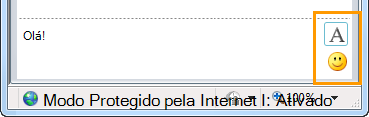
Se quiser, pode formatar a sua mensagem com as opções de formatação de texto e adicionar ícones expressivos.
Prima Enter.
Nota
As suas MI são recebidas por todos os participantes da reunião.
Guardar um ficheiro distribuído por outro participante
Para guardar um ficheiro que outra pessoa partilha durante uma reunião, faça o seguinte:
- Clique em Partilhar e, em seguida, clique em Anexos(x).
- No anexo que pretende guardar, clique em Guardar Como.
- Clique em Guardar para escolher onde pretende guardar o anexo no seu computador.
Distribuir um ficheiro
Só pode partilhar um ficheiro com outros participantes se for um apresentador. Consoante os níveis de permissão definidos pelo organizador da reunião, se ainda não for um apresentador, um apresentador a executar Skype para Empresas terá de torná-lo um apresentador antes de poder partilhar. Faça o seguinte:
- Clique em Partilhar.

- Clique em Adicionar Anexo .
- Clique em Procurar para escolher um ficheiro.
- Após o carregamento do ficheiro, clique em Anexo na janela Partilhar para guardar, alterar permissões, mudar o nome ou remover o anexo.
Os participantes da reunião serão alertados de que existe um novo anexo, que podem guardar para visualização futura.
Partilhar o ecrã com outras pessoas
Dependendo dos níveis de permissão definidos pelo organizador da reunião, um apresentador de reunião terá de torná-lo um apresentador (se ainda não for um) antes de poder mostrar o seu ecrã ou programa aos outros participantes da reunião.
Nota
As partilha só podem ser efetuadas por uma pessoa de cada vez.
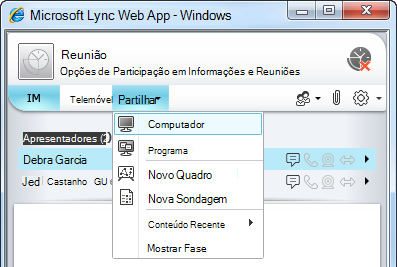
- Na janela da reunião, clique no botão Partilhar para ver as suas opções de partilha.
Partilhe o seu ecrã
- Na janela da reunião, clique no botão Partilhar e, em seguida, clique em Partilhar Ecrã.
Se tiver apenas um monitor, este será apresentado a todos os participantes da reunião. Se tiver mais do que um monitor, ser-lhe-á pedido que selecione os monitores que pretende apresentar.
Partilhar um programa
- Na janela da reunião, clique no botão Partilhar e, em seguida, clique em Partilhar Programa.
- Na caixa de diálogo Partilhar um ou mais Programas , selecione o programa ou programas que pretende apresentar e, em seguida, clique em Partilhar.
Fazer uma apresentação do PowerPoint
Se a sua empresa o suportar e se possuir privilégios de apresentador, pode apresentar diapositivos do PowerPoint aos participantes da reunião:
- Na janela da reunião, clique no botão Partilhar , clique em Apresentar Ficheiro do PowerPoint e, em seguida, clique em Procurar para escolher o ficheiro do PowerPoint.
- Utilize as setas de navegação para avançar na sua apresentação ou clique no botão Mostrar Miniaturas e clique no diapositivo que pretende apresentar se quiser apresentar os seus diapositivos por uma ordem diferente.
Abrir um quadro
O quadro é uma nova página para notas e desenhos que todos os participantes da reunião podem utilizar em conjunto. Para abrir um quadro tem de ser um apresentador.
- Numa janela de reunião, clique no botão Partilhar , clique em Mais...e, em seguida, clique em Quadro.
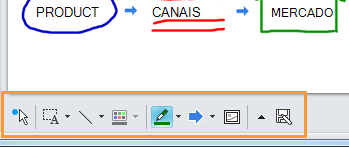
- Para começar a escrever ou desenhar no quadro, utilize as ferramentas na barra de ferramentas.

Realizar um inquérito
Faça uma votação rápida sobre o assunto em debate, ou recolha informações pertinentes junto dos participantes da reunião com o mínimo de interrupções. Para criar um inquérito, tem de ser um apresentador.
- Na janela da reunião, clique no botão Partilhar , clique em Mais...e, em seguida, clique em Inquérito.
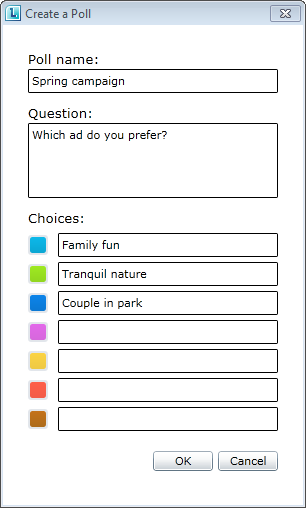
- Escreva a sua pergunta e, pelo menos, duas respostas possíveis e, em seguida, clique em Criar um Inquérito.
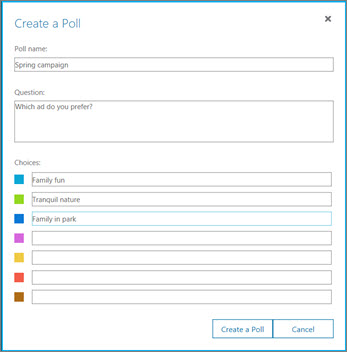
Se mais ninguém estiver a partilhar conteúdos, o seu inquérito é aberto e os participantes da reunião podem começar a votar.
- Siga um dos seguintes procedimentos:
- Para alterar o inquérito, clique no botão Editar pergunta e escolhas do inquérito .

- Para permitir que os Participantes da reunião, assim como os outros Apresentadores, vejam os resultados de um inquérito em curso, clique no botão Mostrar resultados a todos.