
Introdução
Este artigo descreve os problemas corrigidos e as regras que são adicionadas por uma atualização para a Ferramenta de Preparação da Migração Padrão do Windows Small Business Server 2011. Este artigo também descreve as ações que tem de efetuar se algumas destas regras forem violadas quando executa a Ferramenta de Preparação de Migração Padrão do Windows Small Business Server 2011.
A Ferramenta de Preparação da Migração Padrão do Windows Small Business Server 2011 está incluída no suporte de dados de instalação Windows Small Business Server 2011 Standard. Esta ferramenta é executada no servidor de origem de migração (por exemplo, um computador com o Windows Small Business Server 2003 ou o Windows Small Business Server 2008) para preparar o servidor de origem para migração. Esta ferramenta executa as seguintes tarefas no servidor de origem:
- Eleva o nível funcional de domínio e floresta
- Atualizações o esquema do Active Directory
- Instala uma atualização para expandir o suporte de licenças
- Converte Exchange Server do modo misto para o modo nativo
- Analisa o servidor de origem para identificar potenciais problemas
Mais Informações
Informações sobre atualizações
Como obter esta atualização
Para obter a atualização, execute a Ferramenta de Preparação da Migração Padrão do Windows Small Business Server 2011.
Pré-requisitos
Para aplicar esta atualização, tem de ter a Ferramenta de Preparação de Migração Standard do Windows Small Business Server 2011 instalada no servidor de origem de migração.
Informações de registo
Para utilizar a atualização neste pacote, não tem de efetuar alterações ao registo.
Requisito de reinício
Não tem de reiniciar o computador depois de aplicar esta atualização.
Informações de substituição de atualizações
Esta atualização não substitui qualquer outra disponibilizada anteriormente.
Para obter mais informações sobre a terminologia da atualização de software, clique no seguinte número de artigo para ver o artigo na Base de Dados de Conhecimento Microsoft:
824684 Descrição da terminologia padrão utilizada para descrever as atualizações de software da Microsoft
Problemas corrigidos por esta atualização
Problema 1
A Ferramenta de Preparação da Migração Standard do Windows Small Business Server 2011 deteta apenas erros de moldagem de diários que ocorreram nas últimas 24 horas. Depois de instalar esta atualização, a Ferramenta de Preparação da Migração Padrão do Windows Small Business Server 2011 verifica se existem os erros de moldagem do diário mais recentes.
Problema 2
O ficheiro SourceTool.log inclui a seguinte instrução incorreta de que não deve existir uma linha na versão de lançamento da Ferramenta de Preparação da Migração Standard do Windows Small Business Server 2011:
data/hora Análise de estado de funcionamento: a política de execução está definida como remotesigned. ESTA LINHA NÃO DEVE APARECER NA COMPILAÇÃO OFICIAL.
Problema 3
Receberá um aviso da Ferramenta de Preparação da Migração Padrão do Windows Small Business Server 2011 se o serviço de servidor DNS não for iniciado no servidor de origem de migração. Depois de instalar esta atualização, a ferramenta gera um erro em vez de um aviso se o serviço de servidor DNS não for iniciado.
Regras adicionadas por esta atualização
Regra 1
Esta atualização adiciona a seguinte regra para verificar se a zona DNS _msdcs existe no servidor de origem de migração:
Regra: _msdcs zona não foi encontrada no servidor DNS
Gravidade: Erro
Descrição: a _msdcs zona DNS não foi encontrada no servidor DNS. Poderá ter de reiniciar o serviço NETLOGON no servidor de origem ou aceder a http://support.microsoft.com/kb/310568 para obter mais detalhes.
Regra 2
Esta atualização adiciona a seguinte regra para verificar se a opção Permitir permissões herdáveis está ativada para o arquivo da caixa de correio e para a pasta pública no Active Directory:
Regra: a herança da lista de controlo de acesso (ACL) está bloqueada
Gravidade: Erro
Descrição: a configuração do Exchange requer que a herança da Lista de Controlo de Acesso (ACL) esteja ativada. Aceda a http://technet.microsoft.com/en-us/library/bb643112(EXCHG.80).aspx para obter mais detalhes.
Nota Esta regra aplica-se apenas aos servidores de origem de migração que executem o Windows Small Business Server 2003 ou o Windows Small Business Server 2008.
Regra 3
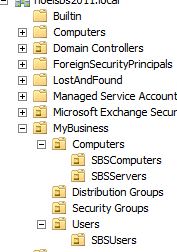
Esta atualização adiciona a seguinte regra para verificar se a estrutura da unidade de organização (UO) do MyBusiness está presente no servidor de origem de migração.
Regra: A UO myBusiness não foi encontrada no servidor windows SBS
Gravidade: Erro
Descrição: a UO do MyBusiness e a respetiva estrutura não existem no servidor de origem de migração. Aceda a http://support.microsoft.com/kb/2578426 para criar a estrutura.
Nota Esta regra aplica-se apenas aos servidores de origem de migração que executem o Windows Small Business Server 2003 ou o Windows Small Business Server 2008.
Ações a tomar se esta regra for violada
Para resolver esta violação de regra, recrie a UO do MyBusiness manualmente. Para fazê-lo, siga estes passos:
Abra Utilizadores e Computadores do Active Directory.
Clique com o botão direito do rato no objeto de nome de domínio. No menu de atalho, aponte para Novo...e, em seguida, clique em Unidade Organizacional. Escreva MyBusiness para atribuir um nome ao novo objeto.
Nota Escreva MyBusiness como uma palavra.
Na UO myBusiness que criou no passo 2, crie as seguintes UOs:
- Computadores
- Grupos de Distribuição
- Grupos de Segurança
- Utilizadores
Na UO de Computadores que criou no passo 3, crie as seguintes UOs:
- SBSComputers
- SBSServers
Na UO de Utilizadores que criou no passo 3, crie a seguinte UO:
- SBSUsers
Depois de concluir estes passos, deverá ter uma estrutura semelhante à seguinte:
Regra 4
Esta atualização adiciona a seguinte regra para verificar se a opção Ativar COM Distribuído neste computador está ativada:
Regra: o COM distribuído não está ativado neste computador
Gravidade: Erro
Descrição: o COM distribuído tem de estar ativado neste computador. Aceda a http://technet.microsoft.com/en-us/library/cc771387.aspx para saber como ativar o COM Distribuído.
Regra 5
Esta atualização adiciona a seguinte regra para verificar se o endereço de e-mail "abuse@domain.local" está presente no servidor de origem de migração:
Regra: abuse@localdomain endereço proxy foi encontrado
Gravidade: Erro
Descrição: abuse@domain.local encontra-se no diretório na conta [especifique as contas nas quais foi encontrada]. Este endereço de e-mail entrará em conflito com um endereço proxy SMTP do grupo de distribuição criado durante a configuração, o que resultará num erro de instalação da configuração. Localize e altere este endereço de e-mail.
Regra 6
Esta atualização adiciona a seguinte regra para verificar se o Serviço de Replicação de Ficheiros está parado ou desativado no servidor de origem de migração.
Regra: o Serviço de Replicação de Ficheiros não está em execução
Gravidade: Erro
Descrição: o Serviço de Replicação de Ficheiros não está em execução neste servidor. Por predefinição, este serviço está em execução e o tipo de arranque está definido como Automático.
Regra 7
Esta atualização adiciona a seguinte regra para verificar se o direito de utilizador ""ativar contas de computador e utilizador para delegação" no objeto de Política de Grupo controladores de domínio predefinidos (GPO) se aplica ao grupo Administradores no servidor de origem de migração:
Regra: as contas de utilizador não são fidedignas para delegação
Gravidade: Erro
Descrição: o grupo Administradores tem de ser considerado fidedigno para delegação na política de controladores de domínio predefinida. Aceda a http://support.microsoft.com/kb/2578426 para obter mais detalhes.
Ações a tomar se esta regra for violada
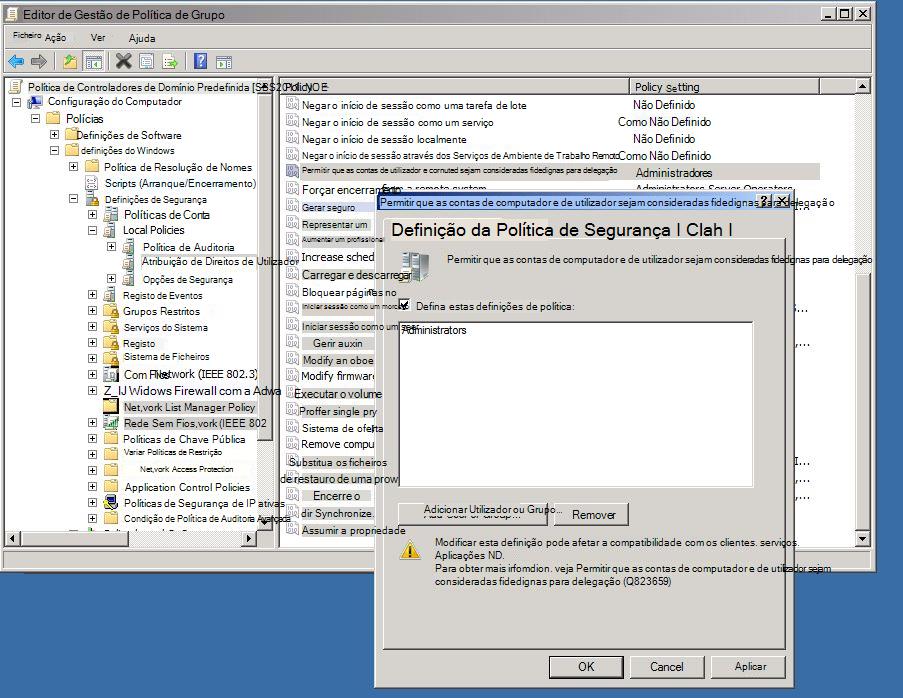
Para resolver esta violação de regra, edite o GPO controladores de domínio predefinidos. Para fazê-lo, siga estes passos:
- Inicie a Consola de Gestão do Política de Grupo (Gpmc.msc).
- Expanda o contentor objetos de Política de Grupo.
- Clique com o botão direito do rato em Política de Controladores de Domínio Predefinidos e, em seguida, clique em Editar.
- Expanda Configuração do Computador, expanda Definições do Windows, expanda Definições de Segurança, expanda Políticas Locais e, em seguida, expanda Atribuição de Direitos de Utilizador.
- Em Atribuição de Direitos de Utilizador, localize e faça duplo clique em Ativar contas de computador e de utilizador para serem consideradas fidedignas para delegação.
- Certifique-se de que a caixa de verificação Definir estas definições de política está selecionada.
- Clique em Adicionar Utilizador ou Grupo, adicione o grupo Administradores e, em seguida, clique em OK.
- Atualize Política de Grupo no servidor. Para tal, abra uma linha de comandos, escreva o seguinte comando e, em seguida, prima Enter:
gpupdate /force
Depois de concluir estes passos, deverá ter Política de Grupo definições semelhantes às seguintes:
Regra 8
Esta atualização adiciona a seguinte regra para verificar se o utilizador "Iniciar sessão como uma tarefa de lote" no GPO controladores de domínio predefinidos se aplica ao grupo Administradores no servidor de origem de migração:
Regra: a atribuição do direito de utilizador "Iniciar sessão como uma tarefa de lote" não está correta
Gravidade: Erro
Descrição: a definição de política de grupo do Controlador de Domínio Predefinida "Iniciar sessão como uma tarefa de lote" deve incluir BUILTIN\Administrators. Aceda a http://support.microsoft.com/kb/2578426 para obter mais informações.
Ações a tomar se esta regra for violada
Para resolver esta violação de regra, edite o GPO controladores de domínio predefinidos. Para fazê-lo, siga estes passos:
Inicie a Consola de Gestão do Política de Grupo (Gpmc.msc).
Expanda o contentor objetos de Política de Grupo.
Clique com o botão direito do rato em Política de Controladores de Domínio Predefinidos e, em seguida, clique em Editar.
Expanda Configuração do Computador, expanda Definições do Windows, expanda Definições de Segurança, expanda Políticas Locais e, em seguida, expanda Atribuição de Direitos de Utilizador.
Em Atribuição de Direitos de Utilizador, localize e faça duplo clique em Iniciar sessão como uma tarefa de lote.
Certifique-se de que a caixa de verificação Definir estas definições de política está selecionada.
Clique em Adicionar Utilizador ou Grupo e certifique-se de que os seguintes grupos estão na lista:
- Administradores
- PerformanceLogUser
Se algum destes grupos não estiver na lista, adicione-os ao clicar em Adicionar Utilizador ou Grupo.... Em seguida, clique em OK.
Atualize Política de Grupo no servidor. Para tal, abra uma linha de comandos, escreva o seguinte comando e, em seguida, prima Enter:
gpupdate /force
Regra 9
Esta atualização adiciona a seguinte regra para verificar se a KB 939820 está instalada no servidor de origem de migração:
Regra: KB939820 não está instalado
Gravidade: Aviso
Descrição: KB939820 têm de ser instaladas no computador Windows 2003 ou Windows SBS 2003. Aceda a http://support.microsoft.com/kb/939820 para obter detalhes sobre a transferência.
Nota Esta regra aplica-se apenas aos servidores de origem de migração com o Windows Small Business Server 2003 Windows Server 2003.
Para obter mais informações sobre a atualização KB 939820, consulte Eventos 1925, 1006, 1645, 1055, 40961 num controlador de domínio baseado em Windows Server 2008 ou erros de autenticação
Regra 10
Esta atualização adiciona as seguintes sub-regras à Verificação de Estado de Funcionamento do Active Directory:
Sub-regra 1
A seguinte sub-regra verifica se existem subdomínios no Active Directory:
Regra: existem subdomínios presentes
Gravidade: Erro
Descrição: não é possível instalar o Windows SBS quando estão presentes subdomínios. Aceda a http://support.microsoft.com/kb/2578426 para obter mais informações.
Ações a tomar se esta sub-regra for violada
Para resolver esta violação de sub-regra, remova o Active Directory dos controladores de domínio no subdomínio e, em seguida, ative a opção Este é o último controlador de domínio neste domínio. O subdomínio é removido assim que executar esta operação no último controlador de domínio.
Tenha em atenção que o Windows Small Business Server não suporta fidedignidades. Isto inclui fidedignidades criadas por domínios subordinados. Por conseguinte, o Windows Small Business Server não suporta cenários que incluam subdomínios.
Sub-regra 2
A seguinte sub-regra verifica se todas as funções de mestre de operações (também conhecidas como operações mestre únicas flexíveis ou FSMO) estão presentes no servidor de origem de migração:
Regra: algumas funções FSMO estão em falta no servidor WINDOWS SBS de origem
Gravidade: Erro
Descrição: algumas funções FSMO estão em falta no servidor WINDOWS SBS de origem. Aceda a http://support.microsoft.com/kb/2578426 para obter mais informações.
Nota Esta regra aplica-se apenas aos servidores de origem de migração que executem o Windows Small Business Server 2003 ou o Windows Small Business Server 2008.
Ações a tomar se esta sub-regra for violada
Para resolver esta violação de sub-regra, transfira quaisquer funções FSMO que não sejam propriedade do servidor do Windows Small Business Server de volta para o servidor do Windows Small Business Server. Para tal, siga estes passos.
Tenha em atenção que o Windows Small Business Server é necessário para manter todas as funções FSMO.
Verifique quais as Funções FSMO que são detidas pelo Windows Small Business Server. Para tal, abra uma linha de comandos, escreva o seguinte comando e, em seguida, prima Enter:
FSMO DE CONSULTA NETDOMNuma linha de comandos administrativa, escreva NTDSUTIL e, em seguida, prima Enter.
Escreva ativar instância NTDS e, em seguida, prima Enter.
Nota Este comando só é necessário no Windows Small Business Server 2008.
Escreva funções e, em seguida, prima Enter.
Escreva ligações e, em seguida, prima Enter.
Escreva connect to servername e, em seguida, prima Enter.
Nota Neste comando, servername é um marcador de posição para o nome do servidor do Windows Small Business Server.
Na linha de comandos de ligações do servidor, escreva q e, em seguida, prima Enter.
Escreva apreender PDC, prima Enter e, em seguida, clique em Sim na caixa de diálogo Confirmação de Apreensão de Função.
Escreva apreender mestre de infraestrutura, prima Enter e, em seguida, clique em Sim na caixa de diálogo Confirmação de Apreensão de Função.
Escreva apreender modelo global de nomenclatura, prima Enter e, em seguida, clique em Sim na caixa de diálogo Confirmação de Apreensão de Função.
Escreva apreender mestre de RID, prima Enter e, em seguida, clique em Sim na caixa de diálogo Confirmação de Apreensão de Função.
Escreva apreender modelo global de esquema, prima Enter e, em seguida, clique em Sim na caixa de diálogo Confirmação de Apreensão de Função.
Escreva q e, em seguida, prima Enter até regressar à linha de comandos.
Nota Só tem de transferir as funções que não são mantidas pelo Windows Small Business Server. Por conseguinte, poderá não ter de executar todos os comandos nestes passos.
Sub-regra 3
A seguinte sub-regra verifica se a replicação do Active Directory está desativada no servidor de origem de migração:
Regra: a replicação do Active Directory está desativada no servidor
Gravidade: Erro
Descrição: a replicação do Active Directory está desativada no servidor. Aceda a http://support.microsoft.com/kb/2578426 para obter mais informações.
Ações a tomar se esta sub-regra for violada
A replicação do Active Directory é mais frequentemente desativada porque foi executada uma operação de restauro não suportada no Active Directory. Esta operação coloca o servidor num estado de "reversão do USN". Para resolver o problema de reversão do USN, veja KB 875495. Para obter mais informações sobre a 875945 KB, clique no seguinte número de artigo para ver o artigo na Base de Dados de Conhecimento Microsoft:
875495 Como detetar e recuperar de uma reversão do USN no Windows Server 2003, Windows Server 2008 e Windows Server 2008 R2
Existem outras causas potenciais deste problema. Por conseguinte, tem de rever o registo dos Serviços de Diretório para determinar a causa e resolver o problema adequadamente. Para reativar manualmente a replicação do Active Directory, abra uma linha de comandos, escreva o seguinte comando e, em seguida, prima Enter:
repadmin /options localhost -DISABLE_OUTBOUND_REPL -DISABLE_INBOUND_REPLNote Antes de executar este comando, certifique-se de que o problema de replicação inicial está resolvido. Se não o fizer, só terá um único controlador de domínio restante depois de executar o comando .
Sub-regra 4
A seguinte sub-regra verifica se os controladores de domínio offline estão presentes no Active Directory:
Regra: foi encontrado um controlador de domínio offline presente no Active Directory. Servidor: <nome do servidor>
Gravidade: Erro
Descrição: se o controlador de domínio offline [Dc Name] tiver sido descontinuado, remova-o do Active Directory. Aceda a http://support.microsoft.com/kb/216498 para obter mais informações.
Sub regra 5
A seguinte sub-regra verifica se o nome da zona DNS existe no servidor de origem de migração:
Regra: foi encontrado um erro na Zona DNS [nome da zona DNS]
Gravidade: Erro
Descrição: a zona DNS [nome da zona DNS] não existe. A migração falhará sem corrigir este problema. Aceda a http://support.microsoft.com/kb/2578426 para obter mais detalhes.
Ações a tomar se esta sub-regra for violada
Para resolver esta violação de sub-regra, recrie a zona DNS. Para fazê-lo, siga estes passos:
- Abra a Consola de Gestão de DNS.
- Clique com o botão direito do rato em Reencaminhar Zonas de Pesquisa e, em seguida, clique em Nova Zona....
- Clique em Seguinte na página de Boas-vindas do Assistente de Nova Zona.
- Clique em Zona Primária e certifique-se de que a caixa de verificação Armazenar a zona no Active Directory está selecionada.
- Defina o âmbito de replicação para incluir todos os controladores de domínio no domínio do Active Directory.
- Em Nome da zona, introduza o nome de domínio do Active Directory (por exemplo, contoso.local).
- Defina a opção de atualização dinâmica como Permitir apenas atualizações dinâmicas seguras.
- Clique em Concluir para criar a zona.
Sub regra 6
A seguinte sub-regra verifica se a zona DNS está integrada no Active Directory no servidor de origem de migração:
Regra: foi encontrado um erro na Zona DNS [nome da zona DNS]
Gravidade: Erro
Descrição: a zona DNS [nome da zona DNS] não está integrada no Active Directory. A migração falhará sem corrigir este problema. Aceda a http://support.microsoft.com/kb/2578426 para obter mais detalhes.
Ações a tomar se esta sub-regra for violada
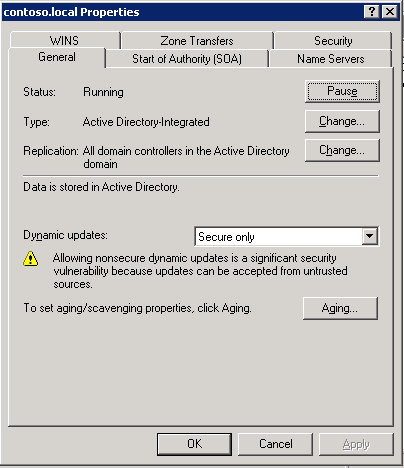
Para resolver esta violação de sub-regra, integre a zona DNS com o Active Directory. Para fazê-lo, siga estes passos:
Abra a Consola de Gestão de DNS.
Expanda Zonas de Pesquisa Avançadas.
Clique com o botão direito do rato na zona que corresponde ao nome de domínio do Active Directory e, em seguida, clique em Propriedades.
No separador Geral, certifique-se de que a definição Tipo está definida como Active Directory-Integrated e a definição Atualizações dinâmicas está definida como Apenas seguro, conforme mostrado na seguinte captura de ecrã:
No separador Servidores de Nomes , certifique-se de que o endereço IP do servidor de origem está listado e de que a lista contém apenas os endereços IP de servidores DNS internos de trabalho válidos. Remova quaisquer endereços IP que não sejam válidos.
Sub-regra 7
A seguinte sub-regra verifica se o servidor regista o subdomínio msdcs da zona DNS para um controlador de domínio no servidor de origem de migração:
Regra: foi encontrado um erro na Zona DNS [nome da zona DNS]
Gravidade: Erro
Descrição: na zona DNS [nome da zona DNS], os registos do servidor de nomes no subdomínio msdcs não apontam para um controlador de domínio. A migração falhará sem corrigir este problema. Aceda a http://support.microsoft.com/kb/2578426 para obter mais detalhes.
Ações a tomar se esta sub-regra for violada
Para resolver esta violação de sub-regra, aponte todos os registos do servidor de nomes para um controlador de domínio. Para fazê-lo, siga estes passos:
Verifique a configuração da zona DNS. Para fazê-lo, siga estes passos:
- Abra a Consola de Gestão de DNS.
- Expanda Zonas de Pesquisa Avançadas.
- Expanda a zona que corresponde ao seu nome de domínio do Active Directory.
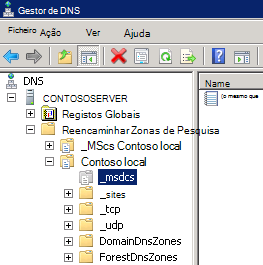
- Clique com o botão direito do rato no subdomínio _msdcs e, em seguida, clique em Propriedades.
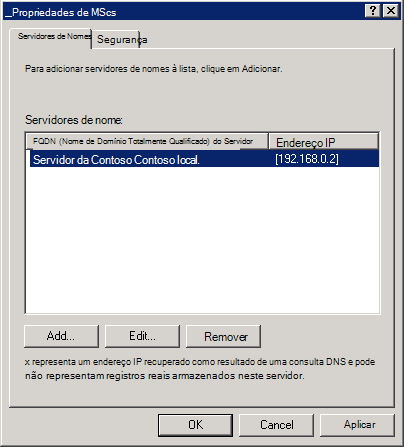
- No separador Servidores de Nomes, certifique-se de que a lista contém apenas os controladores de domínio no domínio. Remova quaisquer registos que não sejam válidos.
Verifique o Espaço de Nomes DNS no WMI. Para fazê-lo, siga estes passos:
- Inicie o Windows Management Instrumentation (WMI) Tester (Wbemtest).
- Clique em Ligar .
- Escreva root\microsoftdns na caixa de texto Espaço de Nomes.
- Clique em Ligar .
Se se ligar, o problema é provavelmente causado pela configuração nas zonas DNS ou delegação. Se receber uma caixa de diálogo de erro, conforme mostrado na captura de ecrã seguinte, faça uma cópia de segurança do repositório WMI e, em seguida, repita o passo 2A a 2D. Se se ligar com êxito, prima novamente o botão Analisar na Ferramenta de Preparação da Migração.
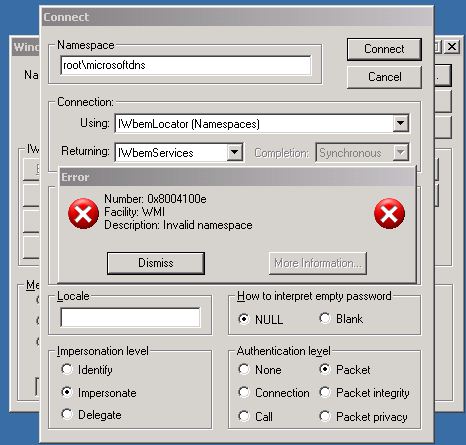
Para fazer uma cópia de segurança do repositório WMI, siga estes passos:Inicie wmimgmt.msc.
Clique com o botão direito do rato em Controlo WMI (Local) e, em seguida, clique em Propriedades .
Clique no separador Cópia de Segurança/Restauro , clique em Fazer Cópia de Segurança Agora .
Introduza um nome de ficheiro e, em seguida, clique em Guardar.
Numa linha de comandos elevada, execute os seguintes comandos:
cd %systemroot%\system32\wbem
mofcomp dnsprov.mof
A seguinte captura de ecrã mostra uma saída com êxito dos comandos:

Sub-regra 8
A seguinte sub-regra verifica se o servidor local está nos registos do servidor de nomes no servidor de origem de migração:
Regra: foi encontrado um erro na Zona DNS [nome da zona DNS]
Gravidade: Erro
Descrição: na zona DNS [nome da zona DNS], o servidor local não está nos registos do servidor de nomes. A migração falhará sem este registo. Aceda a http://support.microsoft.com/kb/2578426 para obter mais detalhes.
Ações a tomar se esta sub-regra for violada
Para resolver esta violação de sub-regra, integre a zona DNS com o Active Directory. Para fazê-lo, siga estes passos:
- Abra a Consola de Gestão de DNS.
- Expanda Zonas de Pesquisa Avançadas.
- Expanda a zona que corresponde ao seu nome de domínio do Active Directory.
- Clique com o botão direito do rato no subdomínio _msdcs e, em seguida, clique em Propriedades.
- No separador Servidores de Nomes, certifique-se de que o servidor de origem está listado.