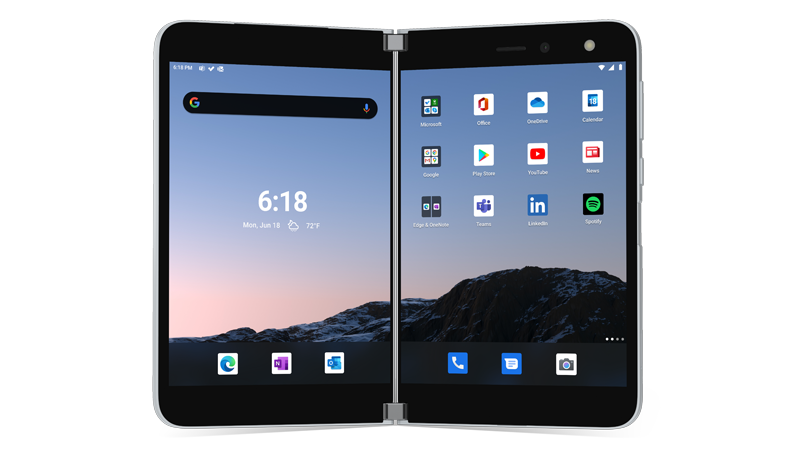
É a primeira vez que utiliza o Android? Começar a trabalhar com o Surface Duo
O Surface Duo é executado no Android. Se não estiver familiarizado com o Android, eis algumas soluções que o ajudam a começar a utilizar o Surface Duo depois de o configurar. Muitas destas informações poderão ser-lhe familiares se já utilizou o Android anteriormente. No entanto, algumas poderão ser novas porque o Surface Duo inclui algumas aplicações móveis da Microsoft já instaladas e em execução, como o Microsoft Launcher e Microsoft SwiftKey.
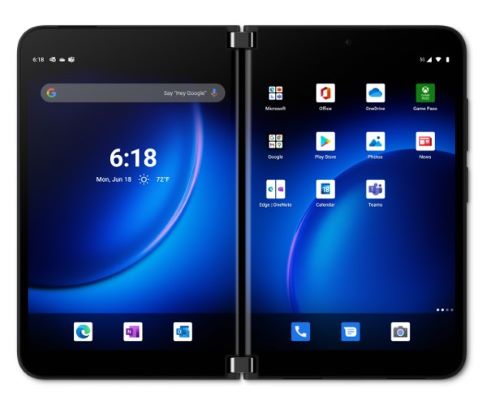
Gestos de toque básicos para se deslocar
Existem vários gestos de toque que irá utilizar no Surface Duo. Eis uma breve descrição geral de algumas das mais comuns. Para outras sugestões de navegação e vídeos, abra Sugestões no Surface Duo.
| Para | Faça o seguinte |
|---|---|
| Ver todas as suas aplicações | No ecrã Principal, percorra para cima a partir da parte inferior. Toque numa aplicação para abri-la. |
| Procurar itens, como aplicações, ficheiros e informações online | No ecrã Principal, percorra para baixo a partir do meio e, em seguida, escreva na caixa de pesquisa. |
| Ver notificações | Percorra para baixo a partir da parte superior do ecrã. Para abrir uma notificação ou fazer outra coisa, toque na seta Para Baixo na notificação para a expandir e, em seguida, toque na notificação para a abrir ou toque numa ação. Quando o Surface Duo estiver fechado, verá notificações de chamadas e mensagens SMS na Barra de Relance do Surface Duo. Para obter mais informações, consulte Diferentes formas de utilizar o Surface Duo. |
| Localizar rapidamente definições comuns | Percorra para baixo a partir da parte superior do ecrã para ver as definições rápidas e, em seguida, toque numa definição. Percorra novamente para baixo para ver mais definições ou toque no ícone de engrenagem Definições no canto inferior direito para abrir as Definições. |
| Voltar um ecrã | Quando uma aplicação está aberta, percorra a partir da margem de um ecrã em direção ao meio. |
| Ir para o ecrã Principal | Quando uma aplicação está aberta, percorra para cima rapidamente a partir da parte inferior do ecrã. |
| Mover uma aplicação de um ecrã para o outro | Quando uma aplicação está aberta, percorra para cima a partir da parte inferior do ecrã, arraste-a para o outro ecrã e solte-a. |
| Maximizar uma aplicação em ambos os ecrãs | Quando uma aplicação estiver aberta, percorra para cima a partir da parte inferior do ecrã e, em seguida, arraste-a para o meio e solte-a. |
Transferir aplicações a partir da Google Play Store
Uma vez que o Surface Duo é executado no Android, pode escolher quaisquer aplicações e jogos Android na Google Play Store.
1. Toque em Play Store no ecrã Principal.
2. Na Play Store, procure um jogo ou aplicação ou procure-os.
Personalizar e organizar o ecrã principal
Personalize o ecrã Principal para ter o aspeto pretendido. O Surface Duo tem o Microsoft Launcher incorporado e em execução. Eis algumas ações que pode fazer para personalizar o ecrã Principal e mantê-lo organizado.
Adicionar uma aplicação ao ecrã Principal
- No ecrã Principal, percorra para cima a partir da parte inferior para ver todas as suas aplicações.
- Toque sem soltar numa aplicação e, em seguida, toque em Adicionar à home page.
Criar uma pasta no ecrã Principal
Coloque aplicações em pastas para ajudar a manter tudo organizado, para que possa encontrá-las rapidamente.
- No ecrã Principal, toque sem soltar numa aplicação e, em seguida, arraste-a para cima de outra aplicação.
- Toque em Pasta e, em seguida, toque na nova pasta com o nome Pasta Sem Título para a abrir.
- Toque no texto Pasta Sem Título e, em seguida, escreva um novo nome de pasta.
Quando escreve um novo nome de pasta, pode escrever ao tocar nas teclas como habitualmente ou deslizar o dedo de letra em letra no teclado SwiftKey. - Para adicionar mais aplicações à pasta, toque em Adicionar (+), toque em quaisquer outras aplicações que pretenda adicionar à pasta e, em seguida, toque em Concluído.
- Para mover a pasta no ecrã Principal, basta tocar sem soltar na pasta e, em seguida, arrastá-la para onde quiser.
Alterar o seu padrão de fundo e estilo
Personalize o aspeto do ecrã principal e do ecrã de bloqueio ao selecionar uma imagem para utilizar para o padrão de fundo. Escolha entre uma variedade de padrões de fundo, incluindo os que são feitos para o Surface. Depois disso, selecione uma paleta de cores que determine a cor e o estilo que aparecem em vários locais do Surface Duo.
- No ecrã Principal sem quaisquer aplicações abertas, toque em qualquer lugar sem soltar e, em seguida, toque em Alterar padrão de fundo.
- No ecrã Padrão de Fundo, toque em Escolher um novo padrão de fundo.
- No ecrã Escolher um novo padrão de fundo , selecione uma categoria e, em seguida, selecione uma imagem.
- No ecrã Editar padrão de fundo, mova a imagem para que apareça como pretende. Utilize dois dedos para o redimensionar e, em seguida, toque em Seguinte.
- No ecrã Pré-visualização , toque numa das opções aí apresentadas e, em seguida, toque em Aplicar.
- No ecrã estilo & padrão de fundo, toque em Escolher uma paleta de cores, selecione Temas de padrão de fundo ou Cores de destaque e, em seguida, escolha a cor que pretende.
Adicionar um widget
Um widget apresenta informações de uma aplicação diretamente no ecrã Principal sem abrir a própria aplicação. Com um widget, tem acesso rápido às coisas básicas que uma aplicação pode fazer.
- No ecrã Principal, toque em qualquer lugar sem soltar e, em seguida, toque em Adicionar widgets.
- Percorra os widgets, toque sem soltar no que pretende e, em seguida, arraste-o para onde pretende que apareça no ecrã Principal.
Alterar o volume e os toques
Altere rapidamente o volume para diferentes sons, incluindo música, chamadas, toques telefónicos e alarmes.
Silenciar o toque de uma chamada recebida
Às vezes, as chamadas não chegam nos melhores momentos. Se receber uma chamada recebida e precisar de silenciar o toque, eis como fazê-lo.
- Enquanto o Surface Duo está a tocar, prima o botão Diminuir o volume . Isto irá silenciar o toque. Em seguida, pode aceitar ou recusar a chamada.
Alterar o volume de música
- Enquanto a música está a ser reproduzida, prima o botão Aumentar o volume ou Diminuir o volume no lado direito.
- Arraste o controlo de deslize para cima ou para baixo para aumentar ou diminuir o volume.
Alterar o volume para qualquer som em qualquer altura
- Prima o botão Aumentar o volume ou Diminuir o volume no lado direito.
- Toque em Definições na parte inferior.
- Arraste um ou mais controlos de deslize para ajustar o volume para suportes de dados, chamadas, toques e alarmes e, em seguida, toque em Concluído.
Alterar o toque
Pode alterar o som que é reproduzido quando recebe uma chamada recebida.
- Prima o botão Aumentar o volume ou Diminuir o volume no lado direito.
- Toque em Definições na parte inferior.
- Toque em Definições.
- Toque em Toque no telemóvel, selecione um novo toque na lista e, em seguida, toque em OK.