
Quando estiver numa reunião do Microsoft Teams no seu PC, transfira rapidamente a reunião para o seu Surface Duo 2 ou Surface Duo para continuar a conversa em qualquer lugar.
Configurar
Para configurá-lo, faça o seguinte no seu Surface Duo 2 ou Surface Duo:
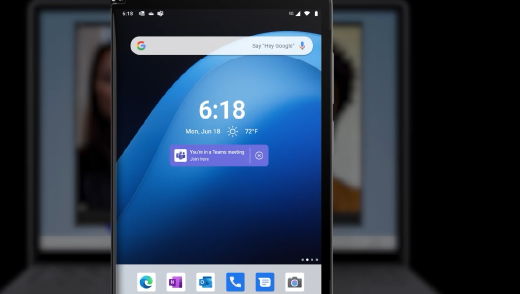
Se necessário, adicione o widget Hora ou Hora & Meteorologia ao ecrã principal — já deve estar lá. Quando estiver tudo pronto e estiver numa reunião do Microsoft Teams no seu PC, aparecerá uma ligação numa faixa para transferir uma reunião do Teams para o seu Surface Duo. Esta irá aparecer no teu ecrã principal sob a data e hora.
Para adicionar o widget se precisar, toque sem soltar no ecrã principal, toque em Adicionar widgets e, em seguida, selecione o widget Hora ou Hora & Meteorologia em Tempo & Meteorologia que lhe permite continuar as reuniões do Microsoft Teams a partir do seu PC.
Configure um perfil de trabalho no seu Surface Duo (se ainda não o tiver feito).
Transfira o Microsoft Launcher (versão de trabalho) a partir da Google Play Store da sua organização e, em seguida, instale-o.
Transfira o Microsoft Teams (versão escolar ou profissional) a partir da Google Play Store para a sua organização, instale-o e, em seguida, inicie sessão com a sua conta escolar ou profissional.
Quando for apresentada uma faixa para o Microsoft Teams por baixo da data e hora no ecrã principal, toque em Ativar. Pode demorar algum tempo até a faixa aparecer.
Transferir uma reunião para o Surface Duo ou adicioná-la
Quando estiver numa reunião no seu PC Windows, toque em Participar aqui no seu Surface Duo 2 ou Surface Duo. Este aparecerá sob o widget Hora ou Hora & Meteorologia no ecrã principal.
Toque numa das seguintes opções:
- Adicione este dispositivo. Ambos os dispositivos estarão na reunião.
Para evitar um efeito de eco, o Teams desativará automaticamente a câmara e o microfone no segundo dispositivo antes de este entrar na reunião. Depois de associado, poderá ligar ou desligar o microfone e a câmara conforme necessário e pode partilhar conteúdos a partir de qualquer um dos dispositivos. - Transfira para este dispositivo. Irá participar na reunião no seu Surface Duo e deixá-la no seu PC.
- Adicione este dispositivo. Ambos os dispositivos estarão na reunião.
Precisa de mais ajuda?
Suporte técnico:

Para suporte técnico, abra a aplicação Surface, descreva o problema e selecione Obter Ajuda.
Suporte da comunidade

As comunidades podem ajudá-lo a colocar questões e a ouvir especialistas com conhecimentos abrangentes. Pergunte à comunidade.
Mais opções de suporte

Se não conseguir utilizar o Surface ou tiver dúvidas sobre outro assunto, abra Obter Ajuda para obter outro suporte online.


