
O Sway permite-lhe controlar até que nível partilha as suas criações com outras pessoas. Consoante o tipo de conta que está a utilizar para iniciar sessão no Sway, as opções que verá no menu Partilhar irão diferir ligeiramente.
Partilhar um Sway a partir da sua Conta Microsoft
Se tiver iniciado sessão no Sway com a sua Conta Microsoft pessoal (por exemplo, com um endereço de e-mail do Hotmail, Live.com ou Outlook.com), siga estes passos:
Abra o Sway que pretende partilhar e, em seguida, clique em Partilhar na barra de navegação superior.
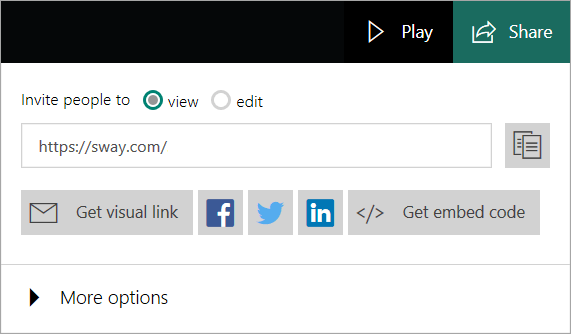
Selecione se quer convidar pessoas para ver ou editar. Se enviar uma ligação de vista a alguém, esta só poderá ver o seu Sway. Se enviar uma ligação de edição a alguém, esta poderá ver e editar o seu Sway. As opções de Partilha variam consoante enviar uma ligação de visualização ou de edição.
No menu que é apresentado, siga um dos seguintes procedimentos:
- Para partilhar o seu Sway com amigos, família e outras pessoas conhecidas, copie o URL apresentado na caixa e, em seguida, cole-o onde quiser (por exemplo, numa mensagem de e-mail). Em alternativa, pode partilhar o seu Sway em redes sociais (incluindo o Facebook, Twitter e LinkedIn) ao clicar num dos ícones abaixo do URL. O seu Sway será pesquisável por motores de busca, tais como o Bing, caso se encontre incorporado ou ligado a outro site público.
- Para partilhar o seu Sway com uma ligação e imagem de pré-visualização, clique em Obter ligação visual. Na janela que é apresentada, clique em Copiar e, em seguida, prima Ctrl+V para colar a ligação e imagem de pré-visualização numa mensagem de e-mail.
- Para incorporar um Sway no seu próprio site, clique em</>Obter código de incorporação. Na janela Incorporar este Sway apresentada, clique em Copiar para a área de transferência ou prima Ctrl+C para copiar o código de incorporação já realçado e, em seguida, prima Ctrl+V para colá-lo no código do seu site. Clique em Fechar para regressar ao Sway.
Pode remover um autor a qualquer altura ao utilizar o botão Repor as definições de Partilha em Mais opções, que altera permanentemente o URL do seu Sway para que as pessoas que o conseguiam ver anteriormente, já não o consigam fazer. Para partilhar um Sway depois de repor as respetivas definições de partilha, envie uma nova ligação de partilha.
Partilhar um Sway a partir da sua Conta Organizacional
Se iniciou sessão no Sway com o endereço de e-mail de uma conta organizacional na sua empresa ou escola, o seu Sway tem três níveis de permissão disponíveis: pessoas ou grupos específicos, Pessoas na sua organização com a ligação e Qualquer pessoa com a ligação. Por predefinição, as pessoas na sua organização com a definição de segurança da ligação estão pré-selecionadas para si. Ninguém conseguirá encontrar o seu Sway a menos que lhes tenha enviado a ligação, mas estes diferentes níveis de permissão podem tornar o Sway ainda mais seguro se tiver informações confidenciais.
- Pessoas ou grupos específicos – apenas as pessoas ou grupos na sua organização ou escola para os quais concedeu explicitamente permissão poderão ver ou editar o seu Sway. As pessoas ou os grupos específicos a quem enviar uma ligação de visualização ou edição terão de iniciar sessão para poderem ver o seu Sway. Esta é a definição mais segura e deve utilizá-la se tiver informações confidenciais que não queira partilhar publicamente.
- As pessoas na sua organização com a ligação – apenas as pessoas no seu trabalho ou escola poderão ver ou editar o seu Sway. As pessoas na sua organização a quem enviar uma ligação de visualização ou edição terão de iniciar sessão para poder ver o seu Sway. Certifique-se de que utiliza esta opção se tiver informações confidenciais que apenas as pessoas na sua organização podem ver.
- Qualquer pessoa com uma ligação – apenas as pessoas a quem deu uma ligação para o seu Sway poderão ver ou editar o mesmo. As pessoas que receberem uma ligação de edição só terão de iniciar sessão. Se o seu Sway não tiver informações confidenciais, pode utilizar esta definição de segurança. Quando esta opção estiver selecionada, serão apresentadas opções de partilha adicionais.
Partilhar o seu Sway com As pessoas na sua organização com a ligação ou com Qualquer pessoa com uma ligação
Abra o Sway que pretende partilhar e, em seguida, clique em Partilhar na barra de navegação superior.
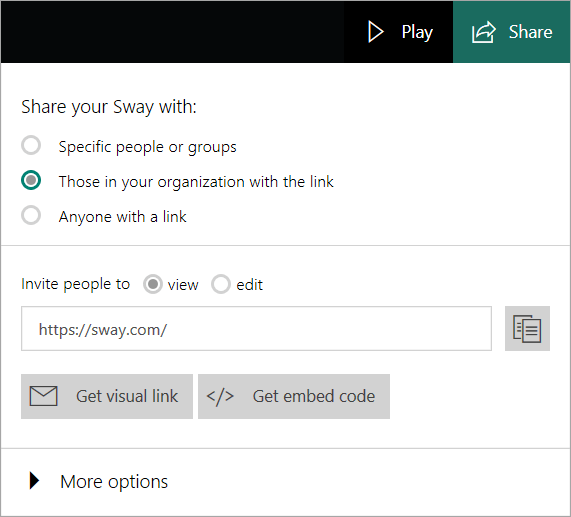
Selecione se quer convidar pessoas para ver ou editar. Se enviar uma ligação de vista a alguém, esta só poderá ver o seu Sway. Se enviar uma ligação de edição a alguém, esta poderá ver e editar o seu Sway. As opções de Partilha variam consoante enviar uma ligação de visualização ou de edição.
No menu que é apresentado, siga um dos seguintes procedimentos:
- Para partilhar uma ligação com alguém, clique no botão Copiar ligação junto ao URL na caixa sob os botões de opção Convidar pessoas para ver ou editar .
- Para partilhar o seu Sway ao incorporá-lo numa página Web na intranet da sua empresa ou escola, clique <em/> Obter código de incorporação. Na janela Incorporar este Sway apresentada, clique em Copiar para a área de transferência ou prima Ctrl+C para copiar o código de incorporação já realçado e, em seguida, prima Ctrl+V para colá-lo no código do seu site. Clique em Fechar para regressar ao Sway.
Partilhar o seu Sway com Pessoas ou grupos específicos
- Abra o Sway que pretende partilhar e, em seguida, clique em Partilhar na barra de navegação superior.
- No menu apresentado, selecione Pessoas ou grupos específicos e selecione se quer convidar pessoas para ver ou editar. O menu será alterado para permitir-lhe especificar quem poderá ver ou editar o seu Sway.
- Comece a escrever o nome individual, o nome do grupo ou o endereço de e-mail de uma pessoa da sua organização na caixa. Serão apresentadas sugestões à medida que escreve e pode selecionar a pessoa ou o grupo que pretende adicionar. Depois de adicionar todas as pessoas que pretende permitir para ver ou editar o seu Sway, clique no botão Convidar .
- Envie uma ligação para o seu Sway às pessoas convidadas.
Tenha em atenção que um autor convidado não pode alterar o nível de partilha do seu Sway, apenas você, enquanto proprietário o pode fazer. Pode gerir a lista de Autores e Utilizadores ao clicar na imagem de perfil de cada pessoa. Isto permite-lhe alterar um Autor para Utilizador, um Utilizador para Autor ou Remover uma pessoa. Pode remover um autor em qualquer altura ao utilizar o botão Repor as definições de Partilha , que altera permanentemente o URL do seu Sway.