
A sua Microsoft SwiftKey Keyboard permite-lhe utilizar até cinco idiomas em simultâneo.
Melhorámos a nossa arquitetura de suporte multilingue para torná-la ainda mais eficaz, analisando constantemente o texto de entrada para estimar quais dos idiomas ativados estão a ser utilizados e ajustando as predições em conformidade.
Microsoft SwiftKey atualmente suporta mais de 700 idiomas no Android. Clique aqui para ver a lista completa.
- Como adicionar um Pacote de Idiomas
- Como atualizar um Pacote de Idiomas
- Como remover um Pacote de Idiomas
- Como alterar esquemas
Uma ligação para o nosso vídeo do YouTube: How to Type in Multiple Languages with SwiftKey - YouTube
1 - Como adicionar um Pacote de Idiomas
Para adicionar um Pacote de Idiomas:
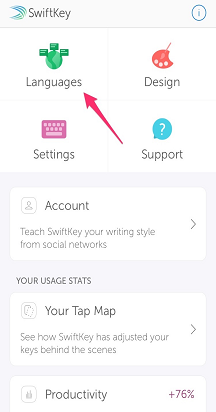
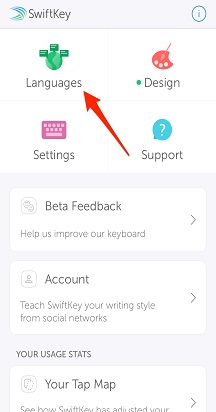
- Abra a aplicação Microsoft SwiftKey: Toque em "Idiomas"
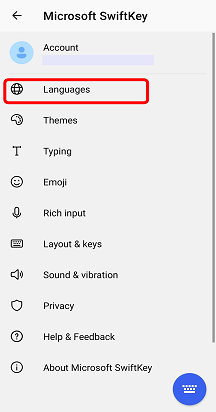
Ou
- Na Barra de Ferramentas: toque nas reticências... > selecione o ícone > "Esquemas" toque no ícone "Adicionar".
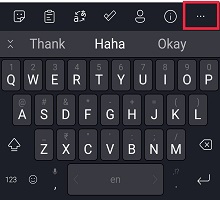
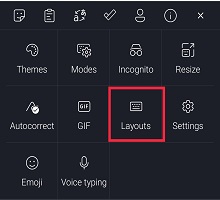
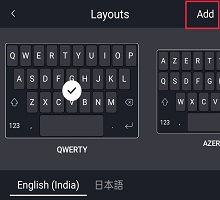
Em seguida:
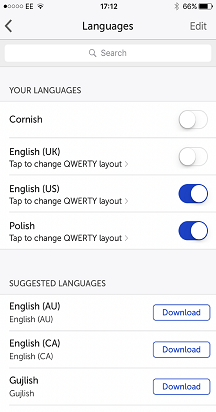
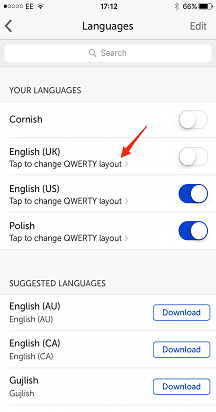
- Selecione os idiomas que pretende transferir a partir da lista.
- Os seus idiomas serão ativados automaticamente.
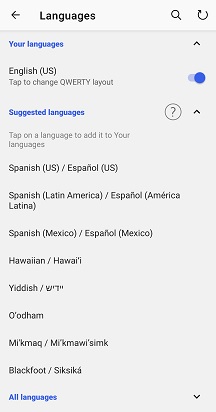
Para idiomas com o mesmo alfabeto/esquema, não é necessário alternar entre idiomas. Basta começar a escrever e o seu Microsoft SwiftKey Teclado descobre que idioma está a utilizar!
Para idiomas com alfabetos diferentes (ou seja, inglês e russo), basta deslizar para a esquerda ou para a direita na barra de espaço para alternar entre eles ao escrever.
2 - Como atualizar um Pacote de Idiomas
Para atualizar os Pacotes de Idiomas instalados:
- Abra a aplicação Microsoft SwiftKey: Toque em "Idiomas"
Ou
- Na Barra de Ferramentas: toque nas reticências... > selecione o ícone > "Esquemas" toque no ícone "Adicionar".
Em seguida:
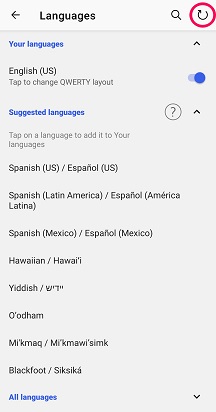
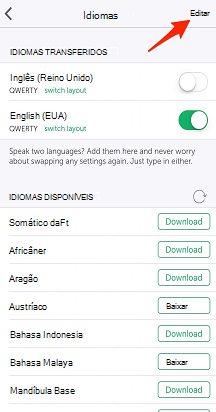
- Toque na seta circular no canto superior direito da aplicação para atualizar todos os Language Packs instalados. (Em alternativa, pode sempre atualizar manualmente um Pacote de Idiomas caso seja apresentado um pedido de "Atualização").
3- Como remover um Pacote de Idiomas
Para eliminar/desinstalar um Pacote de Idiomas:
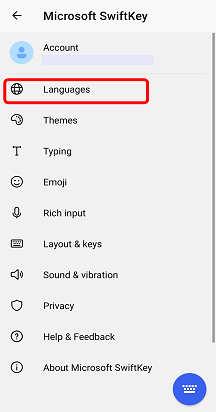
- Abra a aplicação Microsoft SwiftKey: toque em "Idiomas".
- Na Barra de Ferramentas: toque nas reticências... > selecione o ícone > "Esquemas" toque no ícone "Adicionar".
Em seguida:
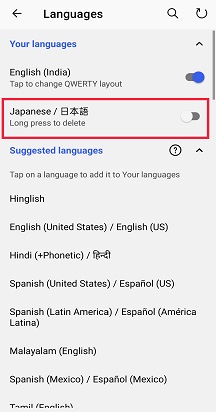
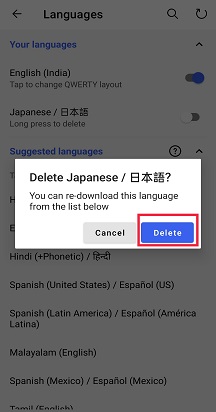
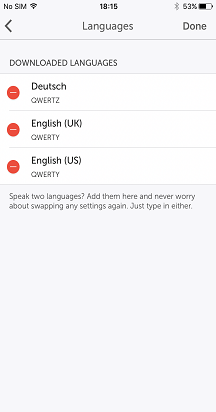
- Desmarque o Pacote de Idiomas que pretende eliminar.
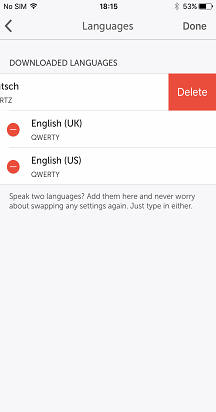
- Prima continuamente para eliminar o idioma.
- Será apresentada uma caixa de diálogo a pedir-lhe para confirmar as suas ações. Selecione "Eliminar".
4- Como alterar esquemas
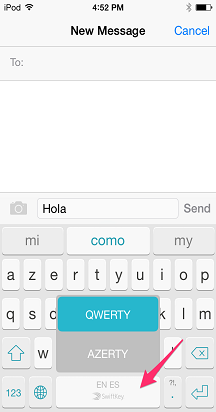
Para acomodar vários idiomas, o Microsoft SwiftKey Keyboard oferece vários esquemas de teclado diferentes.
Leia mais: Como devo proceder para alterar o esquema de teclado (por exemplo, QWERTY para AZERTY)?
Contacte-nos
Para obter mais ajuda, contacte o Suporte através do Suporte do Microsoft SwiftKey – Contacte-nos