
Crie canais na equipa da sua turma para organizar estudantes para trabalharem em conjunto em projetos de grupo. Pode criar até 100 canais por equipa.
Todos os estudantes da equipa de turma podem ver os canais da equipa— notifique os estudantes que pretende que trabalhem em cada um deles. Utilize os separadores Ficheiros, Conversações e Notas em cada canal para organizar a colaboração em grupo.
- Navegue para uma equipa de turma e, em seguida, selecione o ícone do
 junto ao nome da equipa.
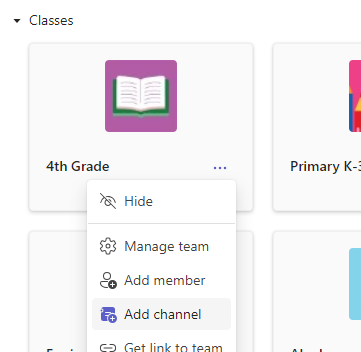
- Selecione Adicionar canal.
- Atribua um nome ao novo canal e adicione uma descrição.
- Selecione Adicionar.
- Todos os membros da equipa têm acesso automático aos canais da sua equipa. Utilize a funcionalidade @mencionar no seu novo canal para convidar estudantes a participar.
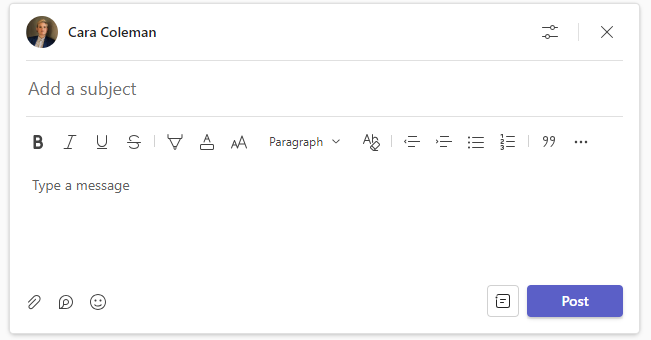
Colaborar através dos separadores Ficheiros, Conversações e Notas
Existem várias formas de os estudantes colaborarem num canal.
- Utilize o separador Conversações para debater tópicos entre si e anexar recursos.
- Interaja com ficheiros. Crie novos ficheiros no separador Files ou carregue ficheiros nos quais pretende que os membros do grupo trabalhem a partir do seu computador ou do SharePoint. Files anexados nas Conversações também serão apresentados aqui.
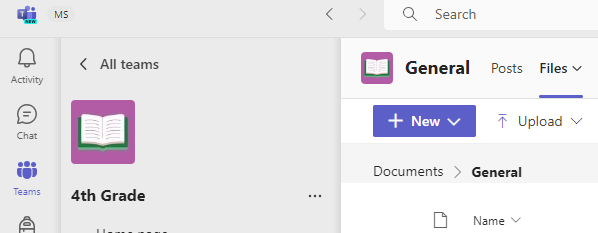
Apenas os professores têm permissão para adicionar anexos nas equipas de turmas. - O separador Notas pode ser editado por múltiplos estudantes em simultâneo. Utilize as respetivas ferramentas para escrever, desenhar ou inserir imagens e ligações. Os estudantes podem adicionar mais páginas às Notas com o ícone adicionar um separador
 . O separador Notas de cada canal corresponde a uma secção no Espaço de Colaboração do Blocos de Notas Escolares. Selecione Abrir no Ambiente de Trabalho para iniciar o OneNote e continuar a colaborar nesse local.
Afixar recursos de sites
Selecione o ícone do um separador nos seus separadores para adicionar aplicações educativas que utiliza na turma ou para afixar sites e outros recursos. Os estudantes podem navegar nos sites que afixar aqui sem abrirem os respetivos browsers. Também pode afixar documentos e PDFs importantes para referência.
Saiba mais
Utilizar o Blocos de Notas Escolares no Microsoft Teams