
Inserir imagens e documentos no Whiteboard
Para inserir uma imagem:
- Abra o menu Criar ao selecionar Criar (ícone de adição) no menu esquerdo.
- Selecione Imagens.
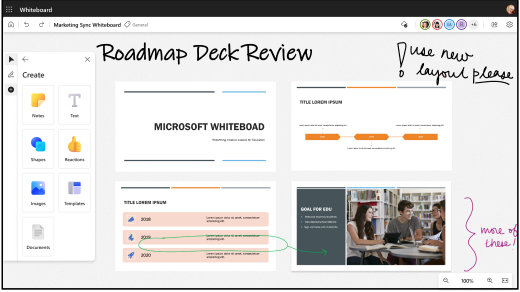
- Selecione O Meu Dispositivo para abrir Explorador de Ficheiros e, em seguida, selecione a imagem que pretende carregar. Selecione Abrir.
- Em alternativa, selecione Imagens do Bing para inserir imagens de stock aprovadas. Pode utilizar a barra de pesquisa para localizar uma imagem ou escolher uma imagem de uma das categorias. Selecione Inserir.

- A imagem será apresentada na tela. Clique e arraste num canto da imagem para a redimensionar.
Para inserir um documento:
- Abra o menu Criar ao selecionar Criar (ícone de adição) no menu esquerdo.
- Selecione Documentos.
- Selecione A Minha Files para abrir Explorador de Ficheiros. Pode adicionar PDFs a partir do seu PC local, bem como PDFs e ficheiros do PowerPoint através do OneDrive.
- Selecione o ficheiro PDF ou PowerPoint que pretende carregar. Também pode selecionar um documento aberto recentemente.
- Selecione as páginas que pretende carregar ou selecione o botão Selecionar Tudo para carregar todo o documento.
- O documento será apresentado na tela. Clique e arraste num canto do documento para o redimensionar.
Nota
Para inserir uma imagem e um documento no Whiteboard, a funcionalidade requer que as Experiências Ligadas Opcionais sejam ativadas para funcionar.
Sugestão
Para tornar o seu quadro mais acessível para pessoas com deficiências visuais, certifique-se de que adiciona texto alternativo quando insere uma imagem ou documento. Selecione a imagem e, em seguida, Editar texto alternativo. Escreva uma ou duas frases breves que descrevam a imagem.
Nota
Atualmente, os documentos com etiquetas de confidencialidade restritivas não são suportados. Atualize a etiqueta para geral ou pública para poder inserir o documento.