
Organize workshops com o Microsoft Whiteboard
Os workshops internos proporcionam uma excelente forma de os funcionários se reunirem para gerar ideias, alinharem-se com os objetivos ou até aprenderem novos conceitos e competências.
A área de trabalho de colaboração visual fornecida pelo Whiteboard cria o local perfeito para os funcionários se reunirem para imaginar ideias e aprender.
Principais funcionalidades:
- Orientar os participantes através de um quadro com Seguir
- Modelos para diversos formatos de workshop
- Notas autocolantes coloridas para ajudar a contar histórias claras
- Incorporar conteúdos externos com imagens e documentos
- Utilização de tinta digital e formas inteligentes para ajudar a visualizar ideias
- Reações para incentivar a participação
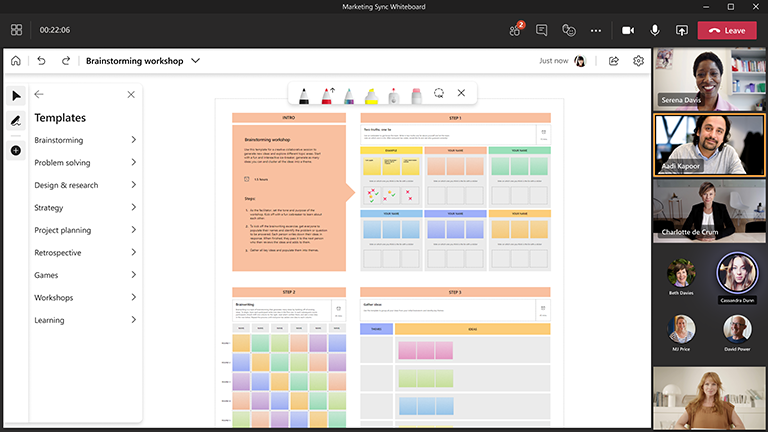
Realizar um workshop de brainstorming de sucesso
Faça o seguinte:
Prepare o quadro com antecedência
- Agende uma reunião no Microsoft Teams.
- Navegue para a reunião do Teams e selecione Quadro na lista na parte superior da reunião. Também pode fazê-lo ao criar um quadro e partilhar a ligação no Windows App do Whiteboard ou no browser em whiteboard.office.com.
- No painel de criação, selecione Modelos>Debate de Ideias e, em seguida, escolha um modelo.
- Adicione os seus objetivos da sessão e etiquete tudo o resto adequadamente.
- Partilhe uma ligação para o quadro se outras pessoas estão a ajudá-lo a preparar.
Durante a sessão
- Certifique-se de que todos os participantes têm a ligação da reunião do Teams.
- Assim que a reunião tiver começado, partilhe o quadro a partir do tabuleiro Partilhar ou envie a ligação para o seu quadro a partir da aplicação Whiteboard ou do whiteboard.office.com.
- Apresente o objetivo da sessão e certifique-se de que todos estão familiarizados com a utilização do Whiteboard.
- Considere como gostaria de organizar a sessão (por exemplo, utilizar cores de notas autocolantes dedicadas a pessoas específicas, reações que representam ideias diferentes, etc.).
- Organize o workshop como faria normalmente, incentivando a participação através do Teams e diretamente no quadro.
- Utilize a funcionalidade "Levantar a Mão" no Teams para organizar a ordem pela qual os participantes irão falar.
- Fique atento ao tempo para se certificar de que conseguirá abranger todos os tópicos.
Após a sessão
- Envie uma mensagem aos participantes com a ligação para o quadro para que todos tenham acesso.
- Se quiser enviar um instantâneo do quadro concluído a qualquer pessoa, exporte e, em seguida, partilhe uma imagem PNG a partir do menu Definições. .
- Migre os itens de ação finalizados para a ferramenta à sua escolha para tomar medidas e medir o progresso.
Consulte também
Consulte os nossos outros guias do Whiteboard para aprender mais!