
Tire ainda mais partido da sua experiência no Microsoft Whiteboard com estas sugestões e truques úteis!
Não comece do zero
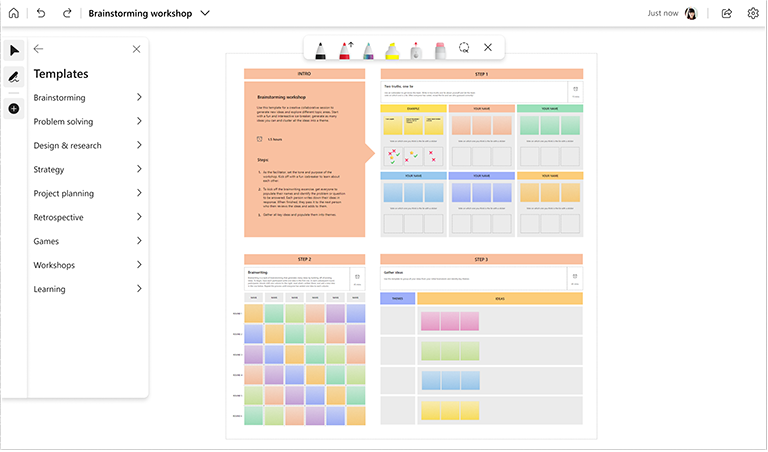
Não sabe bem como iniciar um novo quadro? Inspire-se com os nossos modelos pré-criados e personalizáveis para cenários comuns, como debate de ideias, planos de aula, comparar e contrastar, duas verdades e uma mentira e muito mais!
- Visite a página Modelos do Whiteboard para obter mais detalhes.
Tornar os quadros só de leitura quando necessário
Se iniciou o seu quadro numa reunião ou canal do Microsoft Teams, pode optar por colocá-lo no modo só de leitura sempre que quiser que os seus colegas ou estudantes parem de colaborar nele. Esta é uma forma útil de finalizar os seus quadro (por exemplo, após atingir um prazo).
Nota
O modo só de leitura só está disponível se iniciar o quadro na reunião ou canal do Teams.
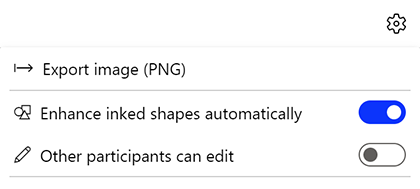
Pode ativar o modo só de leitura para o quadro aberto ao desativar a opção Outros participantes podem editar no menu Definições . A sua preferência mantém-se em vigor para o conselho de administração atual, mesmo depois de a reunião terminar.
- Consulte a página de menu Definições para saber mais.
Impulsionar o engajamento com reações
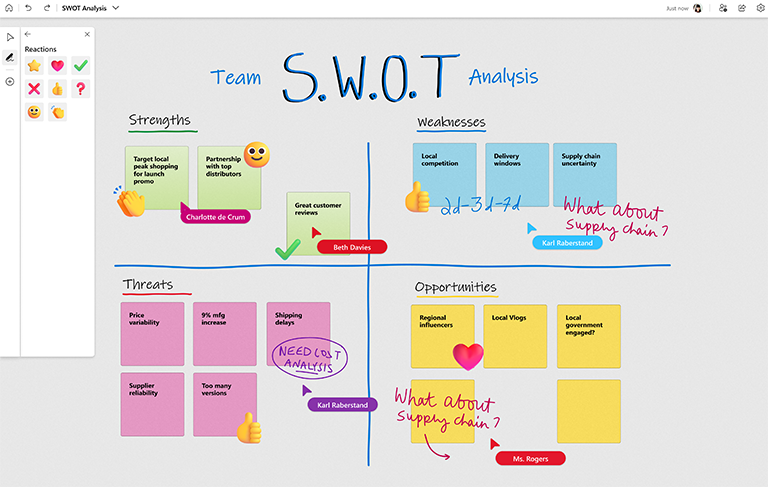
Utilize as reações para interagir com outras pessoas e votar em ideias e itens nos quadros partilhados.
Utilizar ferramentas de tinta digital para melhorar o aspeto visual
Crie rapidamente formas perfeitas através do reconhecimento de formas com tinta digital. Desenhe formas familiares e veja o Whiteboard melhorá-las!

Precisa de visualizar os fluxos de trabalho ou processos? Utilize a caneta de seta para desenhar setas nas suas cores favoritas.

Mantenha a tecla Shift pressionada enquanto utiliza a tinta digital para desenhar linhas perfeitamente retas com facilidade.

Poupar tempo com atalhos de teclado
Acelere as suas interações com o Whiteboard utilizando estes práticos atalhos de teclado.
| Mudar para modo Desenhar | Alt + W / Alt + W + 1 |
|---|---|
| Caneta 2 | Alt + W + 2 |
| Caneta 3 | Alt + W + 3 |
| Marcador | Alt + H |
| Apagar | Alt+X |
| Modo de Seta | Alt + A |
| Seta dupla | Alt+Shift+A |
| Embelezar | Alt+B |
Poupar tempo com atalhos de teclado
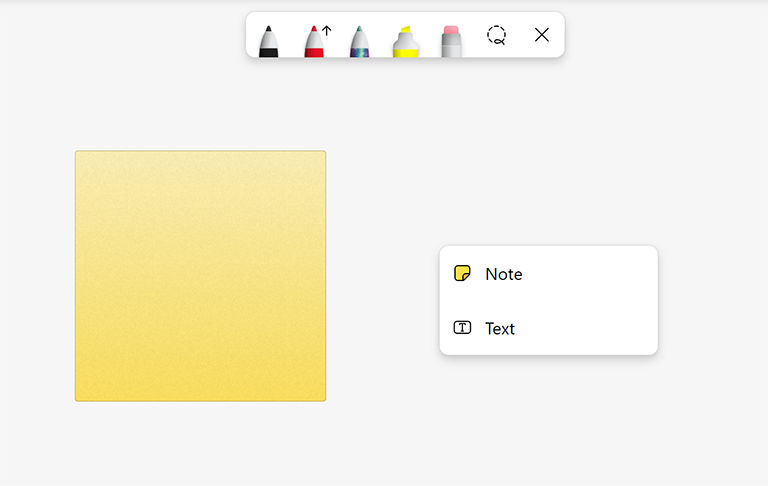
Clique com o botão direito do mouse em qualquer parte do seu quadro para adicionar uma nota autocolante ou uma caixa de texto e, em seguida, mova-a para a posição desejada.
Tem vários objetos no seu quadro? Alinhe os seus conteúdos rapidamente com fáceis guias de alinhamento e ajuste aos objetos.

Controle objetos intencionalmente sobrepostos ao clicar com o botão direito do mouse em qualquer objeto para o trazer para a frente ou enviá-lo para a trás do quadro.

Consulte também
Consulte os nossos outros guias do Whiteboard para aprender mais!