

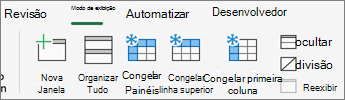
Para ver a linha superior ou a coluna esquerda para ficar parada ao rolar, congele as linhas ou colunas. Para fazer isso, use o  Congelar botões na guia Exibir. Se o Botão Congelar estiver esmaecido, selecione Normal na guia Exibir.
Congelar a linha superior
Na guia Exibir , selecione  Congelar Linha Superior.
Quando fizer isso, a borda abaixo da linha 1 estará um pouco mais escura que as outras bordas, indicando que a linha acima dela está congelada.
Congelar a primeira coluna
Na guia Exibir , selecione  Congelar primeira coluna.
Quando fizer isso, a linha à direita da coluna A estará um pouco mais escura do que as outras linhas, indicando que a coluna à esquerda dela está congelada.
Congelar a linha superior e a primeira coluna
Para congelar a linha superior e a primeira coluna ao mesmo tempo, selecione a célula B2. Em seguida, na guia Exibir , selecione o Congelar painéis.
Congelar quantas linhas ou colunas você quiser
Gostaria de congelar várias linhas e/ou colunas? Você pode congelar quantas quiser, desde que sempre comece com a linha superior e a primeira coluna.
Para congelar várias linhas ou colunas:
- Selecione a linha abaixo da última linha ou à direita da última coluna que você deseja congelar.
- Na guia Exibir , selecione Congelar Painéis.
Para congelar um bloco de células a partir da linha superior ou da primeira coluna, como as quatro primeiras linhas e as três colunas mais à esquerda:
- Selecione uma célula, por exemplo, D5.
- Na guia Exibir , selecione Congelar Painéis.
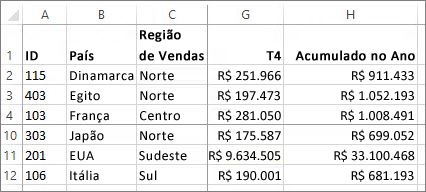
Sempre que você congela linhas e colunas, a borda abaixo da última linha congelada e à direita da última coluna congelada fica um pouco mais grossa (neste caso, abaixo da linha 4 e à direita da coluna C).
Descongelar linhas ou colunas
Gostaria de descongelar uma linha, coluna ou ambos? Na guia Exibir , escolha Descongelar Painéis.