
Encontre rapidamente a diferença entre duas horas, controle o formato do resultado e estenda o cálculo para uma lista de horas. Por exemplo, você pode subtrair rapidamente uma vez de outra hora ou calcular a duração dos itens da agenda de uma reunião.
Use os dados de exemplo fornecidos e os procedimentos a seguir para saber como calcular os horários de uma agenda de reunião.
Copie os dados de exemplo
Para entender melhor a função Subtrair vezes, copie os seguintes dados de exemplo para a célula A1 em uma planilha em branco.
Abra uma pasta de trabalho ou planilha em branco.
Selecione os seguintes dados de exemplo, incluindo os títulos.
Agenda Hora de início Hora de término Duração Introdução 08:45 10:35 Debates 10:35 15h30 Resumir 15h30 16:35 Resumo 16:35 17:00 Pressione
 + C .
Na planilha, selecione a célula vazia A1 e pressione
+ V .Observação
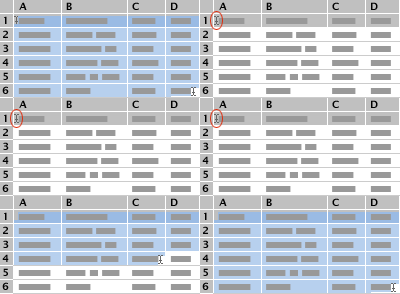
Não selecione os títulos de linha ou coluna na planilha em branco (1, 2, 3... A, B, C...) quando você colar os dados de exemplo.
Colando dados de exemplo em uma planilha em branco
Calcular o número de horas e minutos entre duas horas
Selecione a célula D2, que é a primeira célula em branco na coluna Duração se você copiou os títulos de coluna para a planilha junto com os dados de exemplo.
Na guia Fórmulas, clique em Texto>TEXTO.
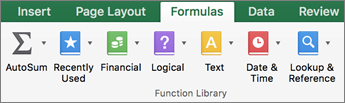
=TEXTO() aparece na célula.Na Barra de fórmulas, coloque o cursor dentro de (), clique em valor e digite C2-B2.
Dentro de (), clique em format_text e digite "h:mm", incluindo as aspas, para formatar o resultado como horas e minutos.
Pressione RETURN.
O resultado é 1:50 (1 hora e 50 minutos).Selecione a célula D2.
Para copiar a fórmula para as linhas restantes, arraste a alça de preenchimento
 .
O Excel ajustará automaticamente as referências de célula para incluir os valores corretos para cada linha.Dica
- Consulte a função TEXTO para saber mais sobre essa fórmula.
- Se você usar um formato aplicado com a função TEXTO e um formato de número, a função TEXTO terá precedência.
Exemplos de fórmula adicionais
Para experimentar os exemplos, copie a tabela a seguir para qualquer parte em branco da planilha que contenha os dados de exemplo e clique nas células da fórmula para ver como a fórmula é criada no Construtor de Fórmulas. Observe que talvez seja necessário remover alguns espaços das fórmulas coladas para que elas calculem um resultado, dependendo do seu navegador.
| Fórmula | Descrição (Resultado) |
|---|---|
| =TEXTO(C3-B3;"h") | Horas entre duas horas com a célula formatada como "h" (4) |
| =TEXTO(C3-B3;"h:mm") | Horas e minutos entre duas horas com a célula formatada como "h:mm" (4:55) |
| =TEXTO(C3-B3;"h:mm:ss") | Horas, minutos e segundos entre duas horas com a célula formatada como "h:mm:ss" (4:55:00) |
| =INT((C3-B3)*24) | Total de horas entre dois horários (4) |
| =(C3-B3)*1440 | Total de minutos entre dois horários (295) |
| =(C3-B3)*86400 | Total de segundos entre duas horas (17700) |
| =HORA(C3-B3) | Horas entre dois horários, quando a diferença não exceder 24 (4) |
| =MINUTO(C3-B3) | Minutos entre dois horários, quando a diferença não exceder 60 (55) |
| =SEGUNDO(C3-B3) | Segundos entre dois horários, quando a diferença não exceder 60 (0) |