
Pode inserir uma hiperligação básica em qualquer documento do Office num dispositivo móvel. No Word, também pode introduzir texto a apresentar para qualquer URL que insira.
O PowerPoint também lhe permite introduzir texto a apresentar para qualquer URL que insira.

|
Para ver esta funcionalidade no PowerPoint, tem de ser um utilizador do Office Insider Os utilizadores do Insider são subscritores do Microsoft 365 que recebem uma visão inicial das novas funcionalidades todos os meses e ajudam a equipa do Office a avaliá-las. Torne-se um Insider. |
|---|
Em qualquer documento do Office
Pode adicionar uma hiperligação básica num documento do Office num dispositivo móvel ao escrever um URL válido seguido de um símbolo de retorno. Por exemplo, escreva www.wikipedia.com ou http://wikipedia.com e, em seguida, toque no botão Enter . O Office reconhece o texto como um URL e insere uma hiperligação.
No Word e no PowerPoint
Para além de criar uma ligação Web "http" básica, também pode utilizar a sintaxe "mailto" para criar uma ligação que abrirá uma mensagem de e-mail ao clicar. (Exemplo: info@contoso.com)
No seu tablet ou telemóvel Android
- No seu tablet Android, toque no separador Inserir .

No seu telemóvel Android, toque no ícone Editar na parte superior do ecrã, toque em Base e, em seguida, toque em Inserir.
- Toque em Link.

- Introduza o texto a apresentar e o endereço da sua ligação.
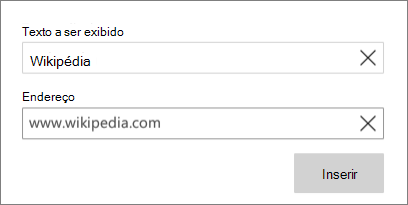
- Toque em Inserir.
No seu iPad ou iPhone
Para além de criar uma ligação Web "http" básica, também pode utilizar a sintaxe "mailto" para criar uma ligação que abrirá uma mensagem de e-mail ao clicar. (Exemplo: info@contoso.com)
- No seu iPhone, toque no ícone Editar na parte superior do ecrã e, em seguida, toque em Início.
- Toque em Inserir>Ligação.
- Introduza o endereço da sua ligação e o texto a apresentar.
- No seu iPhone, toque em Concluído. No seu iPad, basta tocar fora da caixa de diálogo para dispensá-la.
No seu tablet ou telemóvel Windows
- No seu tablet Windows, toque no separador Inserir .

No seu telemóvel Windows, toque em Mais na parte inferior direita do ecrã, toque em Base e, em seguida, toque em Inserir.
- Toque em Link.
- Introduza o texto a apresentar e o endereço da sua ligação.
- Toque em Inserir.