

Por padrão, o Excel determina os valores mínimos e máximos de escala do eixo vertical (valor), também conhecido como eixo y, quando você cria um gráfico. No entanto, você pode personalizar a escala para atender melhor às suas necessidades. Quando os valores que são plotados no gráfico abrangem uma gama muito grande, você também pode alterar o eixo dos valores em uma escala logarítmica, também conhecida como escala log.
Para alterar a escala de outros eixos em um gráfico, confira Alterar a escala do eixo horizontal (categoria) em um gráfico ou Alterar a escala do eixo de profundidade (série) em um gráfico.
Em um gráfico, selecione o eixo de valor que você deseja alterar ou faça o seguinte para selecionar o eixo em uma lista de elementos do gráfico:
- Selecione qualquer lugar no gráfico para exibir as guias Design e Formato do Gráfico.
- Na guia Formato, selecione a caixa suspensa Elementos do Gráfico no grupo Seleção Atual e escolha Eixo Vertical (Valor).
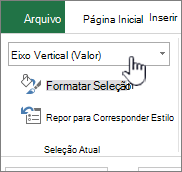
Na guia Formato , selecione Formatar Seleção no grupo Seleção Atual .
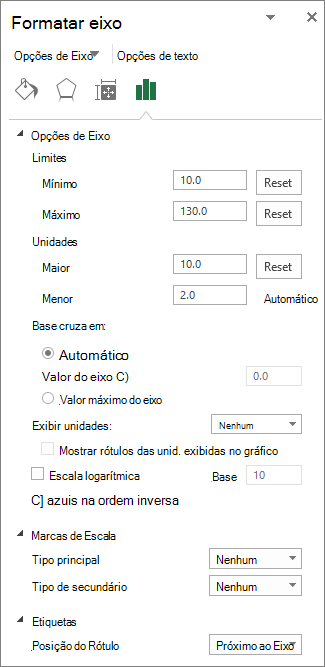
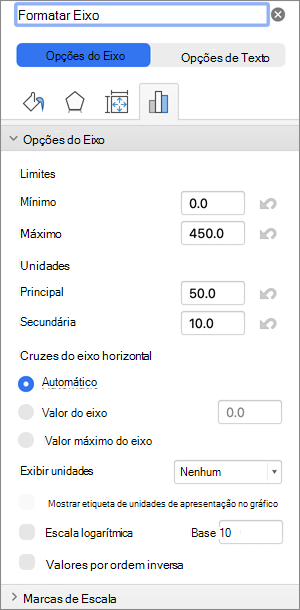
No painel Formatar Eixo , selecione Opções de Eixo e siga um ou mais destes procedimentos:
Importante As seguintes opções de escala estão disponíveis apenas quando um eixo de valor é selecionado.- Para alterar o número no qual o eixo vertical (valor) começa ou termina, para a opção Mínimo ou Máximo , digite um número diferente na caixa Mínimo ou na caixa Máximo . Você pode selecionar Redefinir para trazê-lo de volta ao seu valor original, se necessário.
- Para alterar o intervalo de marcas de escala e linhas de grade do gráfico, para a opção Unidade principal ou Unidade secundária , digite um número diferente na caixa Unidade principal ou na caixa Unidade secundária . Selecione Redefinir ao lado de um campo alterado para trazê-lo de volta ao seu valor original.
- Para inverter a ordem dos valores, marque a caixa de seleção Valores em ordem inversa.
Observação: Quando você altera a ordem dos valores no eixo vertical (valor) de baixo para cima, os rótulos de categoria no eixo horizontal (categoria) são invertidos de baixo para cima no gráfico. Da mesma forma, quando você altera a ordem das categorias da esquerda para a direita, os rótulos de valor são invertidos da esquerda para a direita do gráfico. - Para alterar o eixo de valor logarítmico, marque a caixa de seleção Escala logarítmica.
Observação: Uma escala logarítmica não pode ser usada para valores negativos ou zero. - Para alterar as unidades de exibição no eixo de valor, na lista Unidades de exibição, selecione as unidades desejadas.
Para mostrar um rótulo que descreva as unidades, marque a caixa de seleção Mostrar rótulos das unidades de exibição no gráfico.
Dica: A alteração da unidade de exibição é útil quando os valores do gráfico são números grandes que você deseja que apareçam mais curtos e mais legíveis no eixo. Por exemplo, você pode exibir gráficos de valores que variam de 1.000.000 a 50.000.000 como 1 a 50 no eixo e mostram um rótulo que indica que as unidades são expressas em milhões. - Para alterar o posicionamento das marcas de escala e rótulos do eixo, em Marcas de escala, selecione qualquer uma das opções nas caixas Tipo principal ou Tipo secundário .
- Selecione a caixa suspensa em Rótulos e escolha uma posição no rótulo.
- Para alterar o ponto onde você deseja que o eixo horizontal (categoria) cruze o eixo vertical (valor), em Pisos cruzados em, selecione Valor do eixo e digite o número desejado na caixa de texto.
Ou selecione Valor máximo do eixo para especificar que o eixo horizontal (categoria) cruza o eixo vertical (valor) no valor mais alto do eixo.
Observação: Quando você seleciona Valor máximo do eixo, os rótulos de categoria são movidos para o lado oposto do gráfico.
Dicas
- Quando um gráfico exibe um eixo vertical secundário (valor), você também pode alterar a escala do eixo. Para saber mais sobre como exibir um eixo vertical secundário, confira Adicionar ou remover um eixo secundário em um gráfico.
- Os gráficos xy (de dispersão) e de bolha mostram valores no eixo horizontal (categoria) e no eixo vertical (valor), enquanto gráficos de linhas mostram valores apenas no eixo vertical (valor). Essa diferença é importante para determinar qual tipo de gráfico deve ser usado. Como a escala do eixo horizontal (categoria) do gráfico de linhas não pode ser alterada tanto quanto a escala do eixo vertical (valor) usado no gráfico de dispersão (xy), considere usar um gráfico de dispersão (xy) em vez de um gráfico de linhas se precisar alterar a escala desse eixo ou exibi-la como uma escala logarítmica.
- Após alterar a escala do eixo, convém alterar a maneira como o eixo é formatado. Para saber mais, confira Alterar a exibição dos eixos do gráfico.