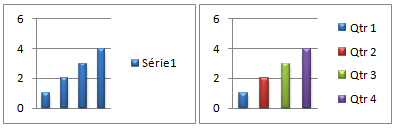
Quando você cria um gráfico de série única, todos os marcadores de dados que representam os pontos de dados nessa série de dados são exibidos na mesma cor. Para usar cores diferentes para cada marcador de dados, você pode variar as cores automaticamente usando a opção Variar cores por ponto ou Variar cores por fatia .
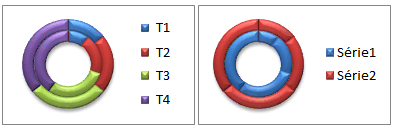
Por padrão, as cores das fatias nos gráficos de pizza e gráfico de rosca são variadas, mas você pode desativar essa opção conforme necessário. Por exemplo, talvez você queira exibir cada anel em um gráfico de rosca em uma única cor, em vez de cores variadas.
Você também pode variar as cores alterando a cor de cada marcador de dados manualmente.
Importante
Para concluir esses procedimentos com êxito, você deve ter um gráfico existente. Para obter mais informações sobre como escolher e adicionar gráficos, consulte Tipos de gráficos disponíveis no Office.
Varie automaticamente todas as cores dos marcadores de dados por ponto ou por fatia
Em um gráfico, clique para selecionar a série de dados cujas cores você deseja alterar.
Na guia Formatar, no grupo Seleção Atual, clique em Seleção de Formato.
No painel Formatar Série de Dados , clique na guia Preenchimento & Linha
 , expanda Preenchimento e execute um dos seguintes procedimentos:
- Para variar as cores dos marcadores de dados em um gráfico de série única, marque a caixa Variar cores por ponto marcar.
- Para exibir todos os pontos de dados de uma série de dados na mesma cor em um gráfico de pizza ou gráfico de rosca, desmarque a caixa Variar cores por fatia marcar.
Variar cores de marcadores de dados individuais manualmente
Em um gráfico, selecione o marcador de dados individual que você deseja alterar.
Na guia Formatar, no grupo Estilos de Forma, clique em Preenchimento de Forma.

Siga um destes procedimentos:
Para usar em uma cor de preenchimento diferente, em Cores do Tema ou Cores Padrão, clique na cor que você deseja usar.
Dica
Antes de aplicar uma cor diferente, você pode visualizar rapidamente como essa cor afeta o gráfico. Quando você aponta para cores que deseja usar, o elemento gráfico selecionado será exibido nessa cor no gráfico.
Para remover a cor do elemento gráfico selecionado, clique em Sem Preenchimento.
Para usar uma cor de preenchimento que não esteja disponível em Cores do Tema ou em Cores Padrão, clique em Mais Cores de Preenchimento. Na caixa de diálogo Cores, selecione a cor que deseja usar na guiaStandard ou Custom e clique em OK.
As cores de preenchimento personalizadas que você cria são adicionadas em Cores Recentes para que você possa usá-las novamente.Para preencher a forma com uma imagem, clique em Imagem. Na caixa de diálogo Inserir Imagem , procure e selecione a imagem que você deseja usar e clique em Inserir.
Para usar um efeito de gradiente para a cor de preenchimento selecionada, aponte para Gradiente e clique no estilo de gradiente que você deseja usar.
Para usar um preenchimento de textura, aponte para Textura e clique na textura que você deseja usar.
Repita essas etapas para cada marcador de dados que você deseja alterar.
Dica
Para obter mais informações sobre como alterar a aparência dos elementos do gráfico, consulte Alterar a cor ou o estilo de um gráfico no Office.