

Você pode incluir um link de email de retorno no corpo de suas mensagens de email. Ao clicar, o link abre uma mensagem em branco já endereçada a uma pessoa, empresa ou qualquer destino que você escolher. Por exemplo, um link como mailto: someone@example.com já está endereçado ao representante de atendimento ao cliente da sua empresa.
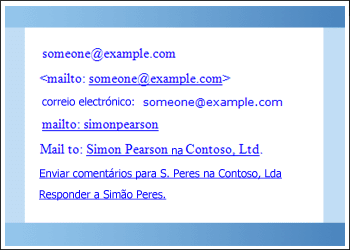
Como você pode ver, você pode formatar o texto do link (as palavras que as pessoas veem e clicam) para dizer o que quiser.
Adicionar um link de email de retorno
- Na mensagem, selecione o texto ou a imagem que deseja exibir como o link.
- Na guia Inserir , clique em Link ou Hiperlink.
- Em Vincular a, clique em Endereço de Email.
- Digite o endereço de email desejado na caixa Endereço de email ou selecione um endereço de email na lista Endereços de email usados recentemente .
- Se você quiser alterar o texto do link, digite o texto na caixa Texto para exibição .
- Para personalizar a Dica de Tela que aparece quando você posiciona o ponteiro sobre o link, clique em Dica de Tela e digite o texto desejado. Se você não especificar uma dica, o Outlook usará "mailto" seguido do endereço de email e da linha de assunto como dica.
- Clique em OK.
Dica
Você também pode criar um link de email de retorno simples digitando o endereço na mensagem e pressionando ENTER ou a barra de espaços, a menos que tenha desativado a formatação automática de hiperlinks.
Se você deseja incluir automaticamente um link de email de retorno em todas as suas mensagens de saída, adicione-o a uma assinatura do Outlook. A assinatura pode consistir apenas no link ou em qualquer outra informação adicional que você escolher. Para obter mais informações, consulte Criar e adicionar uma assinatura a mensagens.