

O uso do Outlook oferece a possibilidade de acessar vários tipos diferentes de contas de email de um só lugar. Se você tiver uma conta de email da Microsoft que termine em @outlook.com, @live.com, @hotmail.comou @msn.com, siga as etapas abaixo para adicionar sua conta ao Outlook clássico para Windows.
Adicionar uma conta de email do Outlook.com rapidamente
 Use a opção de configuração automática para adicionar sua conta Outlook.com ao Outlook para PC. Siga estas instruções para adicionar a primeira conta ou contas adicionais.
Observação: seu nome de usuário é o seu endereço de email completo do Outlook.com.
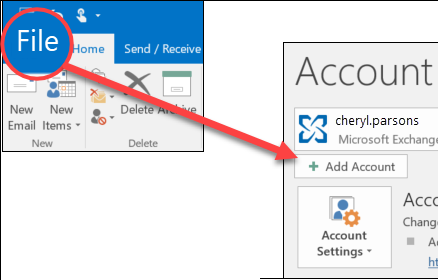
Abra o Outlook e selecione Arquivo>Adicionar Conta.
Insira seu endereço de email e selecione Conectar.
Observação
Se o Outlook não aceitar sua senha, a verificação em duas etapas pode estar habilitada para sua conta Outlook.com. Confira a próxima seção para obter instruções sobre como criar uma senha de aplicativo para o Outlook.com.
Se solicitado, insira sua senha novamente e, então, selecione OK e Concluir para começar a usar o Outlook.
Adicionar uma conta Outlook.com se você usar a verificação em duas etapas
Você pode usar a verificação em duas etapas com sua conta Outlook.com como uma medida de segurança adicional. Habilitar a verificação em duas etapas exige que você use uma senha de aplicativo com a conta Outlook.com ou um aplicativo autenticador ao adicionar a conta a outro programa, como o Microsoft Outlook.
Como fazer saber se tenho a verificação em duas etapas?
Se você tentar adicionar sua conta Outlook.com ao Outlook e ela pedir repetidamente uma senha e não aceitar a senha que você sabe que está correta, pode ser que a verificação em duas etapas tenha sido ativada. Para obter mais informações, acesse Como usar a verificação em duas etapas com sua conta Microsoft.
Gerar uma senha de aplicativo para o Outlook.com
Para obter mais informações, acesse Como obter e usar senhas de aplicativo.
Ainda precisa de ajuda?

|
Para obter suporte no Outlook.com, toque ou clique aqui ou selecione Ajuda na barra de menus e digite sua consulta. Se a autoajuda não resolver seu problema, role para baixo até Ainda precisa de ajuda? e selecione Sim. Se as etapas acima não funcionarem ou se você não puder entrar, toque ou clique aqui. |
|---|---|

|
Para obter mais ajuda com sua conta Microsoft e assinaturas, visite Ajuda de Conta & Cobrança. |

|
Para obter ajuda e solucionar outros produtos e serviços da Microsoft, insira seu problema aqui. |

|
Poste perguntas, siga as discussões e compartilhe seu conhecimento na Comunidade Outlook.com. |