

O RSS (Really Simple Syndication) fornece uma maneira rápida de ler as atualizações mais recentes de seus sites favoritos. Muitos sites oferecem RSS Feeds para que, quando um artigo de notícias ou um resumo de um artigo for publicado, ele também seja enviado para sua pasta RSS Feed no Outlook. Se você adicionou um RSS feed ao Outlook e deseja cancelar a assinatura do RSS feed, consulte Remover um RSS feed do Outlook.
Observação
O novo Outlook para Windows não inclui suporte para a funcionalidade RSS Feed. Isso significa que os usuários não podem adicionar ou remover feeds RSS, nem recuperar conteúdo deles.
Sincronizar seus RSS Feeds
Na primeira vez que adicionar um RSS Feed ao Outlook, você será solicitado a escolher se deseja manter sua lista de assinaturas RSS Feeds sincronizada entre o Outlook e a CFL (Common Feed List). Independentemente da opção escolhida, você pode alterá-la posteriormente.
Na guia Arquivo , escolha Opções>Avançadas.
Na caixa de diálogo Opções do Outlook, em RSS Feeds, marque ou desmarque a caixa Sincronizar RSS feeds com a CFL (Common Feed List) no Windows marcar.
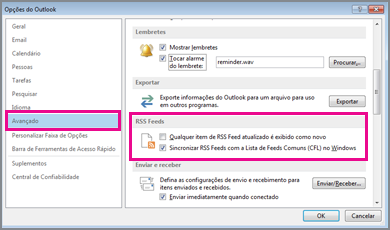
Sincronizar RSS Feeds
Inscrever-se em um RSS feed de uma página da Web
- Em uma página da Web, escolha o ícone RSS Feed, como
 ,
 ou
 , para o conteúdo que deseja receber.
- Quando o RSS Feed for aberto no Internet Explorer, escolha Inscrever-se neste feed.
Observação
Se você não tiver optado por sincronizar seus RSS feeds com a CFL (Lista de Feeds Comuns) no Windows, não verá esse feed RSS no Outlook.
Inscrever-se em um RSS feed do Outlook
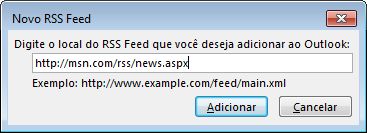
No Outlook, clique com o botão direito do mouse na pasta RSS Feeds e escolha Adicionar um Novo RSS Feed.
Na caixa de diálogo Novo Feed RSS , digite a URL do Feed RSS.
Dica
Se precisar de ajuda para encontrar a URL do RSS feed em um site, procure um ícone de RSS.
Clique com o botão direito do mouse nesse ícone e copie o atalho para a Área de Transferência. Pressione Ctrl+V para colar as informações da Área de Transferência na caixa de localização do Feed RSS .Escolha Adicionar>OK.
Remover um RSS feed do Outlook
Para remover um RSS feed do Outlook, clique com o botão direito do mouse na pasta que contém o RSS feed e escolha Excluir pasta. Essa ação cancelará sua inscrição no RSS Feed no Outlook.
Observação
Não é possível excluir a pasta RSS feeds padrão do Outlook. No entanto, você pode excluir todas as subpastas que contenham RSS feeds que você adicionou.
Você também pode remover um RSS Feed por meio da caixa de diálogo Configurações da Conta .
- Escolha Arquivo> Configurações >da ContaConfigurações da Conta.
- Na guia RSS Feeds , escolha o RSS Feed do qual você deseja cancelar a assinatura e escolha Remover.
Observação
Se você não conseguiu remover um RSS Feed no Outlook e sincronizou o Outlook com a CFL, consulte Remover um RSS Feed que continua reaparecendo no Outlook.