

Para dar à sua imagem uma aparência mais polida, adicione uma borda para emoldurá-la. O PowerPoint para a Web tem uma galeria de estilos de imagem, incluindo uma borda preta ou branca, um quadro 3D, um com bordas esmaecidas e vários outros.
Aplicar um estilo a uma imagem
- Selecione a imagem.
- Na guia Imagem , escolha um estilo na galeria que melhor se adapte à imagem.
Clique no botão Mais estilos (como mostrado abaixo) para abrir toda a galeria de estilos:
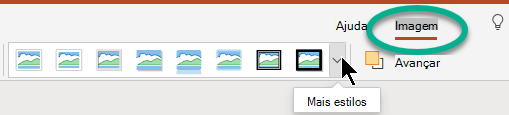
- Selecione uma opção para aplicá-la.
Se você não gostar de um estilo, poderá selecionar o Inicial > no Word Online (Desfazer) para removê-lo.
Criar uma borda personalizada para uma imagem
Você pode aplicar uma borda de sua escolha a uma imagem.
Selecione a imagem no slide.
Na guia Imagem , selecione Borda da Imagem.
O menu oferece opções de Cor, Espessura (espessura da linha) e estilo da linha, incluindo linhas sólidas e tracejadas.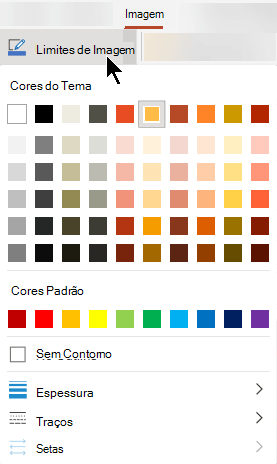
Para remover uma borda personalizada, você pode selecionar Sem contorno.