O PowerPoint tem opções de AutoAjuste que ajudam você a gerenciar seu texto quando há tanto dele que ele não caberá naturalmente em um espaço reservado.
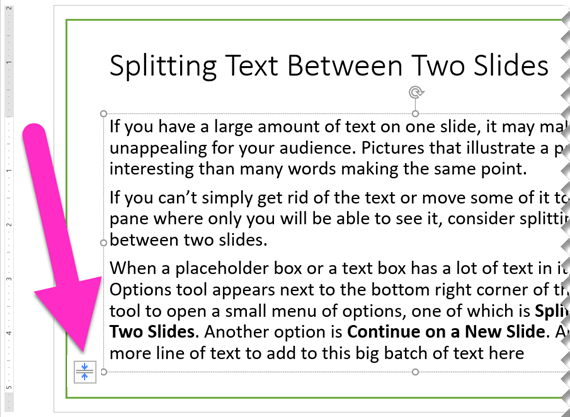
As opções de AutoAjuste aparecem no canto inferior esquerdo do espaço reservado que contém o texto, mas somente quando a caixa do espaço reservado começa a ser preenchida com texto.
As opções de AutoAjuste são exibidas apenas em caixas de espaço reservado , não em caixas de texto.
Dividir texto entre dois slides
Clique na ferramenta Opções de AutoAjusteno canto inferior esquerdo da caixa de espaço reservado.
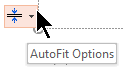
Selecione dividir o texto entre dois slides ou continuar em um novo slide.
Um novo slide é criado imediatamente após o atual.
Dividir Texto ... Divide o texto atual em duas metades. A segunda metade é movida para o novo slide.
Continuar ... Deixa todo o texto atual no slide atual. Clique no novo slide e continue digitando.
Ativar ou desativar o AutoAjuste para um determinado espaço reservado
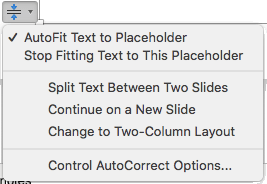
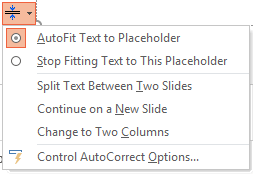
O menu tem opções para ativar ou desativar o AutoAjuste :
| Opção | Descrição |
|---|---|
| AutoAjuste de Texto | Se você adicionar mais texto do que cabe no espaço reservado, o PowerPoint redimensionará o texto para um tamanho de fonte menor. Essa é a configuração padrão. |
| Parar de ajustar texto | O PowerPoint não reduzirá o texto nessa caixa para um tamanho de fonte menor. O texto vai encher demais a caixa. Use uma das próximas três opções para corrigir o estouro. |
Determinar como o texto é dividido e formatado
O menu também tem opções para dividir texto entre slides ou formatar texto em duas colunas:
| Opção | Descrição |
|---|---|
| Dividir texto entre dois slides | O PowerPoint cria um novo slide com o mesmo título do slide atual e divide o texto de maneira aproximadamente uniforme entre os dois slides. |
| Continuar em um novo slide | O PowerPoint cria um novo slide com o mesmo título do slide atual. Basta alternar para ele e continuar digitando o texto que você deseja adicionar. |
| Altere para duas colunas | O PowerPoint formata o texto atual em um layout de duas colunas. |
Não funcionou?
As opções de AutoAjuste não funcionam para caixas de texto desenhadas em um slide. As opções de AutoAjuste são exibidas apenas para o corpo do texto em um espaço reservado. Os espaços reservados são as caixas pontilhadas que são automaticamente colocadas nos slides pelo PowerPoint.
Se o processo não funcionar para o texto que você deseja dividir, corte (Ctrl+X) o texto de um slide e cole-o (Ctrl+V) em outro slide.
Dividir uma tabela em dois slides
Para obter mais informações, consulte Mesclar ou dividir células de tabela no PowerPoint.