
Outros gerentes de projeto já percorreram o caminho que você está percorrendo. Você pode economizar muito tempo desenvolvendo o trabalho deles — projetos existentes e modelos — ao configurar seu novo projeto.
Começar com um projeto existente
- Abra o projeto ou modelo que deseja usar como base para o novo projeto.
- SelecioneInformações doarquivo>.
- Em Informações do Projeto, altere a data de início e a data de término do projeto.
- Selecione Salvar como e escolha um novo nome e uma nova página inicial para o projeto.
Você pode começar a trabalhar em seu novo projeto imediatamente, mas é provável que precise limpar algumas das informações existentes do projeto antes de fazer isso.
Uma maneira de contornar esse trabalho de limpeza, especialmente se você quiser usar o arquivo antigo para criar mais de um projeto, é salvar o projeto antigo como um modelo. Você tem a opção de remover todas essas informações de progresso à medida que as salva, deixando apenas tarefas e recursos para trás.
Iniciar com um modelo
- Selecione Arquivo>Novo.
- Pesquise modelos na caixa ou selecione o modelo desejado.
- Na caixa de diálogo de visualização, selecione Criar.
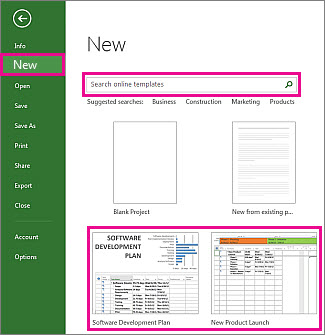
Certifique-se de que os recursos, tarefas e durações no modelo sejam adequados para seu projeto. Claro, agora você está livre para alterá-los como achar melhor. Mais modelos estão disponíveis em modelos da Microsoft.