
Os Assistentes para Viagem empacotam uma publicação e seus arquivos vinculados em um único arquivo que você pode levar para uma impressora comercial, para uma loja de fotos ou para outro computador para ser editado. O uso do Assistente para Viagem garante que você terá os arquivos necessários no formato necessário para entregar a publicação concluída a alguém que possa trabalhar com ela ou exibi-la.
O Assistente para Viagem empacota a publicação de forma diferente, dependendo do destino escolhido.
O que o Assistente do Pack and Go faz
Ao embalar uma publicação para levar a uma impressora comercial, você tem a opção do Assistente de Pacote para Viagem de salvar sua publicação como um arquivo compactado do Publisher e como um arquivo PDF (Portable Document Format).
Uma impressora comercial pode usar um arquivo PDF para imprimir sua publicação finalizada, desde que precise de pouca ou nenhuma correção. Se você encontrar erros depois de entregar a publicação ao serviço de impressão comercial, a impressora comercial poderá fazer alterações limitadas no arquivo PDF.
Por exemplo, uma impressora comercial pode corrigir imagens, mas não texto ou fontes. O arquivo compactado do Publisher produzido pelo Assistente para Viagem inclui todos os arquivos que uma impressora comercial precisa para fazer correções e produzir os arquivos finais para impressão.
Quando você usa o Assistente de Pacote para Viagem para salvar a publicação, o assistente faz o seguinte:
- Executa o Verificador de Design para detectar problemas e ajuda a corrigi-los.
- Atualizações os links para gráficos vinculados.
- Inclui os arquivos gráficos vinculados na publicação compactada.
- Incorpora fontes TrueType na publicação.
- Cria uma lista de todas as fontes que o assistente não pode incorporar.
- Cria um relatório de quaisquer problemas com gráficos vinculados.
- Oferece a opção de imprimir uma prova composta.
Embale sua publicação para impressão comercial
Clique emSalvar Exportação>de Arquivo>para uma Impressora Comercial.
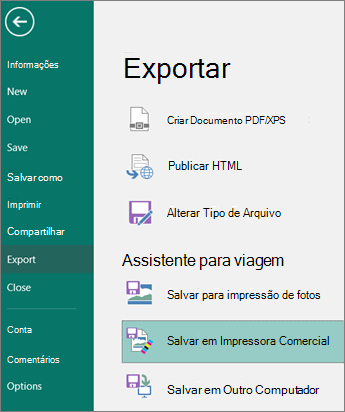
No painel de tarefas Salvar para uma Impressora Comercial , selecione a opção de qualidade de arquivo desejada:
- Se você estiver usando um serviço de impressão offset, selecione Impressora Comercial.
- Se você estiver usando uma copiadora de alta qualidade, selecione Impressão de alta qualidade.
- O tamanho Standard e Mínimo são opções adicionais projetadas apenas para distribuição online ou exibição na tela.
Clique no botão do Assistente para Viagem .
No Assistente para Serviço de Viagem, escolha o local para o qual você deseja exportar o arquivo e clique em Avançar.
Se você empacotar várias publicações, salve cada publicação compactada em uma pasta separada. Caso contrário, o Assistente para Viagem substituirá quaisquer publicações compactadas pré-existentes.
Você pode salvar o arquivo em uma mídia removível, em uma unidade de disco rígido, em uma unidade externa ou em uma unidade de rede.
Salvar arquivos em uma mídia removível
Se estiver levando a publicação em disco para o serviço de impressão, clique na unidade apropriada (geralmente D ou E para mídias removíveis, como um CD gravável ou uma unidade flash USB).
Salvar arquivos em uma unidade de disco rígido, uma unidade externa ou uma rede
Se você estiver colocando seus arquivos em uma unidade externa, uma rede ou uma unidade de disco rígido do computador, clique em Procurar, escolha a unidade e a pasta desejadas e clique em OK.
Posteriormente, você poderá carregar o arquivo em um site se o serviço de impressão comercial usar o envio de arquivos na Web.Clique em Avançar ou em Concluir.
Marque ou desmarque a caixa de marca Imprimir uma prova composta e clique em OK.
A caixa de marcação Imprimir uma prova composta está sempre marcada por padrão. Use a prova composta para examinar e detectar quaisquer erros em uma versão impressa de sua publicação antes de enviar o arquivo para a impressora comercial. Se sua impressora comercial corrigir erros no arquivo, o custo de impressão geralmente aumentará.
Observação
Se você fizer alterações na publicação depois de empacotar os arquivos, execute o Assistente de Pacote para Viagem novamente para que as alterações sejam incluídas na publicação que você levar para o serviço de impressão comercial.
Descompactar e abrir arquivos do Publisher para uma publicação impressa comercialmente
Para descompactar uma publicação em um único disco ou unidade de rede, faça o seguinte:
- No Microsoft Windows Explorer, clique duas vezes no arquivo .zip ou .pdf.
- Digite o caminho para a pasta onde deseja salvar os arquivos descompactados ou navegue até uma pasta e clique em OK.
- Para abrir a publicação no Publisher, navegue até a pasta que contém os arquivos e clique duas vezes no arquivo com PNG no nome e uma extensão .pub (por exemplo, publication1PNG.pub).
Observação
As fontes incorporadas na publicação descompactada podem ser carregadas no novo computador, mas só podem ser usadas pela publicação na qual estão incorporadas.