

Uma maneira que você pode alterar o estilo de um documento é adicionando uma nova fonte de texto. Para adicionar um tipo de letra ao Word, transfira e instale-o no Windows, onde ficará disponível em todas as aplicações do Microsoft 365.
As fontes vêm como arquivos, e há muitos sites na Internet onde você pode baixar fontes gratuitas, como DaFont. Também pode importar ficheiros de tipos de letra a partir de um CD, DVD ou da rede da sua organização. Ambos formatos TrueType (extensão de arquivo .ttf) e OpenType (.otf) funcionam bem.
Observação
Antes de baixar uma fonte, certifique-se de que você confia em sua origem.
Adicionar uma fonte
Baixe os arquivos de fonte. Elas geralmente vêm compactadas em pastas .zip. Numa pasta .zip, poderá encontrar variações do mesmo tipo de letra, como "light" e "heavy".
Se os ficheiros de tipos de letra estiverem zipados, deszipe-os ao clicar com o botão direito do rato na pasta .zip e, em seguida, selecione Extrair. Agora terá os ficheiros de tipos de letra TrueType e OpenType disponíveis:

Clique com o botão direito do rato nos tipos de letra que pretende e selecione Instalar.
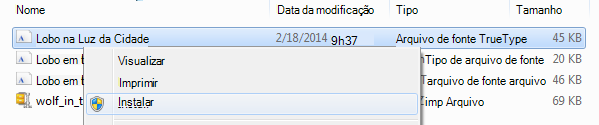
Se lhe for pedido para permitir que o programa faça alterações ao seu computador e confiar na origem do tipo de letra, clique em Sim.
Os seus novos tipos de letra serão apresentados na lista de tipos de letra no Word.
Aqui estão duas outras maneiras de instalar e gerenciar fontes:
- Todas as fontes são armazenadas na pasta C:\Windows\Fonts. Opcionalmente, pode adicionar tipos de letra ao arrastar os ficheiros de tipos de letra da pasta de ficheiros extraídos para esta pasta. Em seguida, o Windows irá instalá-los automaticamente. Para marcar o aspeto de um tipo de letra, abra a pasta Fonts, clique com o botão direito do rato no ficheiro de tipo de letra e, em seguida, selecione Pré-visualizar.
- Também pode marcar os seus tipos de letra instalados através do Painel de Controle. Dependendo da sua versão do Windows, aceda a Painel de Controle>Tipos de Letra ou Painel de Controle>Tipos de Letra de Aspeto e Personalização>.
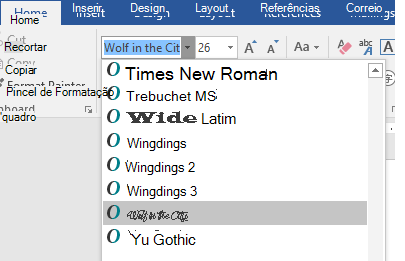
Da próxima vez que começar a Word, terá os tipos de letra que adicionou na lista Tipos de letra.