

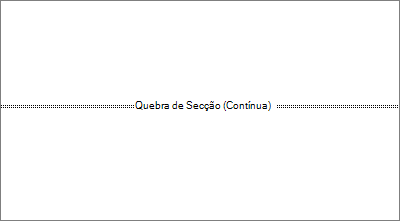
Se adicionar quebras de secção ao seu documento, a forma mais fácil de verificar onde estas começam e acabam é tornar visíveis as marcas de formatação.
Se não aparecer, selecione Mostrar/
 em Base> para mostrarquebras de secção.
Observação
O tipo de quebra de secção apresentado é uma quebra de secção Contínua. Existem outros tipos de quebras de secção.
Coloque o cursor imediatamente antes da quebra de secção e prima Delete.
Aviso
- Quando você exclui uma quebra de seção, o Word combina em uma seção o texto antes e depois da quebra. A nova seção combinada usa a formatação da seção que seguia a quebra de seção.
- Se pretender que a secção utilize a formatação, cabeçalhos ou rodapés anteriores à quebra de secção, utilize a opção Ligar ao anterior em vez de remover a quebra de secção.