Resumo
As funcionalidades do Microsoft Edge visam tornar a Web mais acessível e inclusiva para todos. O modo de leitura permite que os utilizadores entrem numa superfície de leitura focada ao remover distrações de páginas Web suportadas com ferramentas úteis como Ler em Voz Alta, Traduzir, Resumir e Copilot num único local fácil. Este artigo explica como ativar o Modo de leitura, utilizar Ler em Voz Alta, traduzir páginas Web e aceder a muitas outras funcionalidades do Modo de leitura no Microsoft Edge.
O modo de leitura no Microsoft Edge simplifica os esquemas de página Web, remove o correio secundário e ajuda-o a personalizar a sua experiência de leitura. Existem também muitas ferramentas incríveis de aprendizagem e acessibilidade no Modo de leitura que podem ajudar a melhorar a compreensão da leitura e melhorar a aprendizagem.
Neste artigo:
Ativar o Modo de leitura
Entrar no Modo de leitura irá simplificar a página que está a utilizar ao ocultar pop-ups e botões que distraem, deixando-o apenas com as partes importantes: conteúdo textual e visual. Assim que entrar no Modo de leitura, comece a utilizar ferramentas como Ler em Voz Alta, Traduzir e Conversar com o Copilot.
Para entrar no Modo de leitura:
- Selecione as reticências (
 ) no canto superior direito das Definições da barra > de
  >Aspeto>Barra de ferramentas.
 - Ativar/desativar o Modo de leitura.
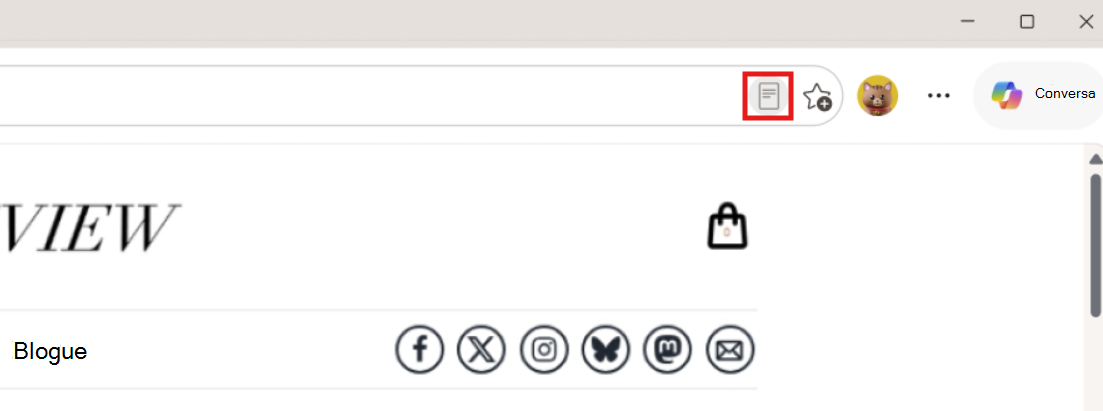
- Depois de ativado, o Modo de leitura aparecerá nas páginas suportadas na barra de endereço.
Sugestão
Também pode premir F9 para aceder ao Modo de leitura em páginas Web suportadas ou, se quiser utilizá-lo para parte da página Web, selecione o texto, clique com o botão direito do rato e selecione Abrir seleção no Modo de leitura.
Funcionalidades do Modo de leitura do Access
Ler em voz alta
Ler em voz alta é uma ferramenta simples, mas poderosa, que lê o texto de uma página Web de forma audível. Para uma experiência mãos livres, ative Ler em voz alta na barra de ferramentas do Modo de leitura para ouvir conteúdos falados em vozes com sons naturais. Pode controlar a reprodução, ajustar a velocidade da voz e acompanhar à medida que lê ou ouve. Agora incorpora o Copilot, para que também possa fazer perguntas e interagir com os conteúdos com a sua voz. Para experimentar a funcionalidade interativa Ler em Voz Alta, certifique-se de que o microfone está ativado e de que o volume está ativado.
Para aceder a Ler em voz alta:
Selecione Modo de leitura na barra de endereço ou utilize o atalho de teclado F9.
Selecione Ler em voz alta na barra de ferramentas modo de leitura.
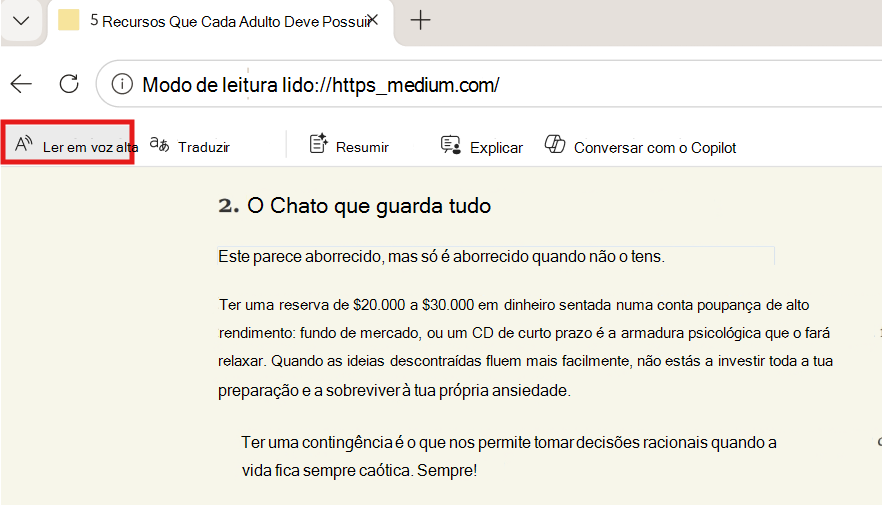
É apresentada uma barra de ferramentas do friso na parte superior da página depois de iniciar a opção Ler em voz alta. A barra de ferramentas inclui botões para reproduzir áudio, avançar para o parágrafo seguinte ou anterior e ajustar as opções de Voz.
As opções de voz permitem-lhe alterar a voz do leitor e abrandar ou acelerar o ritmo de leitura.
Para parar a reprodução, selecione o botão Colocar em Pausa ou clique no X para fechar a funcionalidade Ler em voz alta.
Sugestão
Outra forma de aceder a Ler em voz alta é selecionar os três pontos ( ) no canto superior direito da barra > de ferramentas Mais ferramentas>Ler em voz alta.
Traduzir
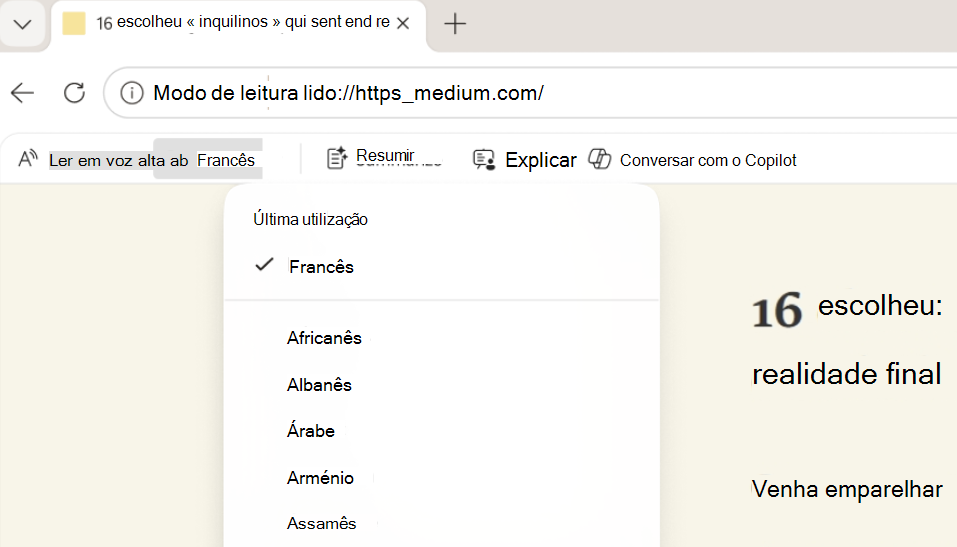
Pode traduzir uma página Web inteira para outro idioma. Selecione Traduzir na barra de ferramentas Modo de leitura e escolha o seu idioma a partir de mais de 70 opções.
Resumir
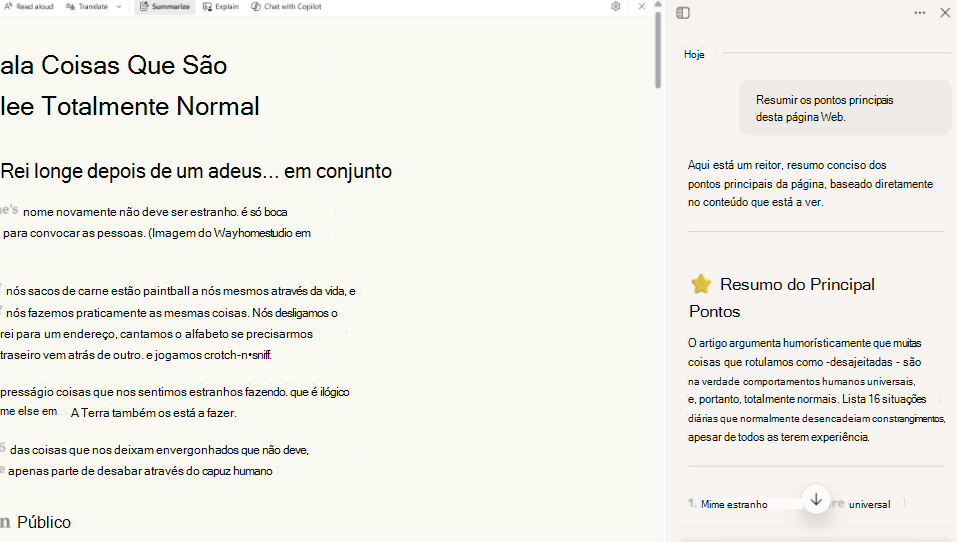
Se quiser um resumo do conteúdo, selecione Resumir na barra de ferramentas modo de leitura para obter uma descrição geral rápida. O Copilot é aberto no painel lateral e gera um resumo conciso da página Web ou do documento suportado que está a ver.
Explicar
Para obter ajuda para compreender termos complexos, selecione Explicar na barra de ferramentas modo de leitura. O Copilot é aberto no painel lateral e divide as principais ideias numa linguagem mais simples e fácil de compreender para que possa continuar a aprender e avançar.
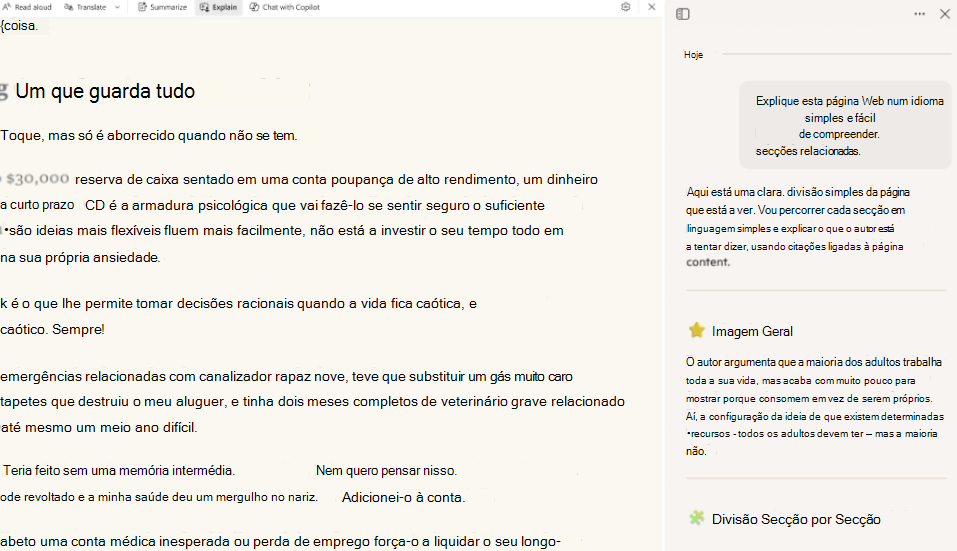
Também pode iniciar uma conversa com o Copilot sobre o que está a ver diretamente a partir do Modo de leitura ao selecionar Conversar com o Copilot.
Personalizar a experiência do Modo de leitura
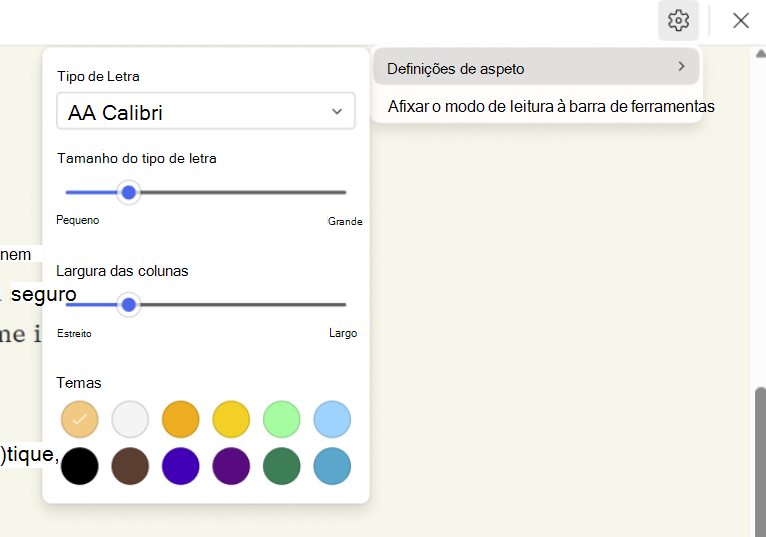
Se quiser personalizar a sua experiência no Modo de leitura, escolha entre uma grande variedade de opções de tipo de letra e cor, como Tipo de Letra, Tamanho do tipo de letra e Temas.
Tipo de letra: selecione um tipo de letra à sua escolha para uma experiência de leitura mais personalizada.
Tamanho do tipo de letra: mova o controlo de deslize para a direita para aumentar o texto; mova-o para a esquerda para diminuir o texto.
Largura da coluna: ajuste a largura da distribuição da coluna de texto da sua página.
Temas: Escolha entre uma variedade de temas de página e opções de cores, incluindo temas inspirados em Filtros Espectrais Irlen para pessoas com Síndrome de Irlen.
Para personalizar o Modo de leitura:
Selecione o ícone Definições na barra de ferramentas modo de leitura e, em seguida, selecione Definições de aspeto.
Escolha um Tipo de Letra, ajuste o Tamanho do tipo de letra (pequeno para grande), defina Largura da coluna (estreita para larga) e selecione um Tema para alterar o fundo e o aspeto geral da página.