Imaginemos que pretende ajustar a data de agenda de um projeto ao adicionar duas semanas para ver qual será a nova data de conclusão ou que pretende determinar quanto tempo irá demorar a ser concluída uma única atividade numa lista de tarefas de projeto. Pode somar ou subtrair vários dias a uma data com uma fórmula simples ou com funções de folha de cálculo concebidas especificamente para trabalhar com datas no Excel.
Somar ou subtrair dias de uma data
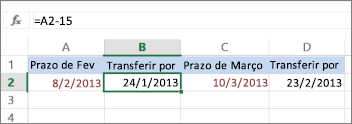
Suponhamos que uma fatura sua vence na segunda sexta-feira de cada mês. Pretende transferir fundos para a sua conta corrente, de modo a estarem disponíveis 15 dias de calendário antes dessa data, pelo que irá subtrair 15 dias da data para conclusão. No exemplo seguinte, verá como somar e subtrair datas ao introduzir números positivos ou negativos.
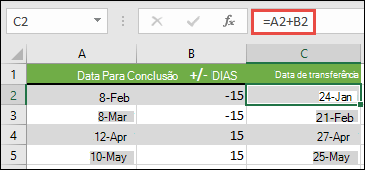
- Introduza as datas para conclusão na coluna A.
- Introduza o número de dias a adicionar ou subtrair na coluna B. Pode introduzir um número negativo para subtrair dias à sua data de início e um número positivo para adicionar à sua data.
- Na célula C2, introduza =A2+B2 e copie para baixo, conforme necessário.
Somar ou subtrair meses a uma data com a função DATAM
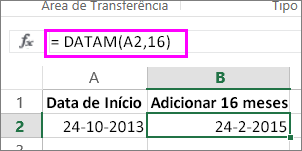
Pode utilizar a função DATAM para somar ou subtrair rapidamente meses a uma data.
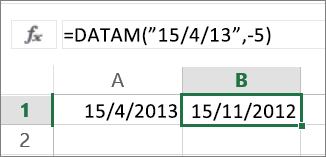
A função DATAM requer dois argumentos: a data de início e o número de meses que pretende somar ou subtrair. Para subtrair meses, introduza um número negativo como segundo argumento. Por exemplo, =DATAM("15/9/19";-5) devolve 15/4/19.
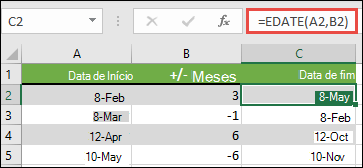
Para este exemplo, pode introduzir as datas de início na coluna A.
Introduza o número de meses a adicionar ou subtrair na coluna B. Para indicar se um mês deve ser subtraído, pode introduzir um sinal de subtração (-) antes do número (por exemplo, -1).
Introduza =DATAM(A2;B2) na célula C2 e copie para baixo, conforme necessário.
Nota
- Dependendo do formato das células que contêm as fórmulas introduzidas, o Excel poderá apresentar os resultados como números de série. Por exemplo, 8-fev-2019 poderá ser apresentado como 43504.
- O Excel armazena datas como números série sequenciais, para que possam ser utilizadas em cálculos. Por predefinição, a data 1 de janeiro de 1900 é o número série 1 e 1 de janeiro de 2010 é o número série 40179, porque corresponde a 40.178 dias depois de 1 de janeiro de 1900.
- Se os seus resultados forem apresentados como números de série, selecione as células em questão e continue com os seguintes passos:
- Prima Ctrl+1 para iniciar a caixa de diálogo Formatar Células e selecione o separador Número .
- Em Categoria, selecione Data, selecione o formato de data pretendido e, em seguida, selecione OK. O valor em cada uma das células deverá ser apresentado como uma data e não como um número de série.
Somar ou subtrair anos a uma data
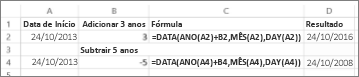
Neste exemplo, estamos a somar e a subtrair anos a uma data de início com a seguinte fórmula:
=DATA(ANO(A2)+B2;MÊS(A2);DIA(A2))
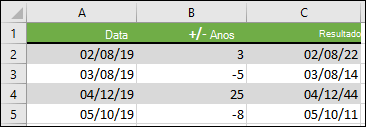
Como funciona a fórmula:
- A função ANO procura a data na célula A2 e devolve 2019. Em seguida, soma 3 anos a partir da célula B2, resultando em 2022.
- As funções MÊS e DIA só devolvem os valores originais da célula A2, mas a função DATA exige os mesmos.
- Finalmente, a função DATA combina estes três valores numa data que corresponde a 3 anos no futuro - 08/02/22.
Adicionar ou subtrair uma combinação de dias, meses e anos a/de uma data
Neste exemplo, estamos a somar e a subtrair anos, meses e dias de uma data de início com a seguinte fórmula:
=DATA(ANO(A2)+B2;MÊS(A2)+C2;DIA(A2)+D2)
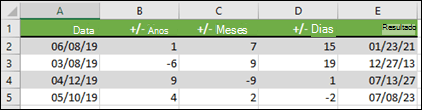
Como funciona a fórmula:
- A função ANO procura a data na célula A2 e devolve 2019. Em seguida, soma 1 ano a partir da célula B2, resultando em 2020.
- A função MÊS devolve 6 e, em seguida, adiciona-lhe 7 a partir da célula C2. Isso fica interessante, porque 6 + 7 = 13, que é 1 ano e 1 mês. Neste caso, a fórmula irá reconhecê-lo e adicionar automaticamente mais um ano ao resultado, alterando-o de 2020 para 2021.
- A função DIA devolve 8 e adiciona 15. Isto funcionará de forma semelhante à parte MÊS da fórmula se analisar o número de dias num determinado mês.
- Em seguida, a função DATA combina estes três valores numa data que corresponde a 1 ano, 7 meses e 15 dias no futuro — 23/01/21.