
No Excel, pode alterar as definições de segurança de macros para controlar que macros são executadas e sob que circunstâncias sempre que abre um livro. Por exemplo, poderá permitir que as macros sejam executadas dependendo de se foram assinadas digitalmente por um programador de confiança.
Para obter mais informações sobre definições de segurança de macros nos documentos do Microsoft Office, consulte Ativar ou desativar macros em ficheiros do Office.
Definições de segurança de macros e os seus efeitos
A seguinte lista resume as diversas definições de segurança de macros. Em todas as configurações, se estiver instalado um software antivírus que funcione com o Microsoft 365 e o livro incluir macros, é efetuada uma análise de vírus conhecidos antes do mesmo ser aberto.
- Desactivar todas as macros sem notificação Clique nesta opção se não considerar as macros fidedignas. Todas as macros nos documentos e alertas de segurança sobre macros estão desativados. Se existem documentos que contêm macros não assinadas mas nas quais confia, pode colocar esses documentos numa localização de confiança. A execução de documentos em localizações de confiança é permitida sem que seja efetuada uma verificação por parte do sistema de segurança do Centro de Confiança.
- Desactivar todas as macros com notificação Esta é a predefinição. Clique nesta opção se pretende que as macros sejam desativadas, mas quer receber alertas de segurança se existirem macros presentes. Desta forma, pode escolher quando ativar essas macros caso-a-caso.
- Desactivar todas as macros, excepto as assinadas digitalmente Esta definição é idêntica à opção Desativar todas as macros com notificação , exceto no ponto em que, se a macro for digitalmente assinada por um fabricante fidedigno, poderá ser executada se já tiver confiado no fabricante. Se não confiou no fabricante, será notificado. Dessa forma, poderá escolher ativar essas macros assinadas ou confiar no fabricante. Todas as macros não assinadas são desativadas sem notificação.
- Activar todas as macros (não recomendado; poderá ser executado um código potencialmente perigoso) Clique nesta opção para permitir a execução de todas as macros. Utilizar esta definição torna o seu computador vulnerável a códigos potencialmente malicioso e não é recomendado.
- Acesso fidedigno ao modelo de objecto do projecto VBA Esta definição destina-se a programadores e é utilizada para bloquear ou permitir deliberadamente o acesso programático ao modelo de objetos VBA por parte de qualquer cliente de Automatização. Por outras palavras, fornece uma opção de segurança para o código que é escrito para automatizar um programa do Office e manipular programaticamente o ambiente e o modelo de objeto VBA (Microsoft Visual Basic for Applications). Esta definição é específica a cada utilizador e a cada aplicação e recusa o acesso por predefinição. Esta opção de segurança torna mais difícil aos programas não autorizados criarem código de replicação que pode ser prejudicial para os sistemas dos utilizadores finais. Para que qualquer cliente de automatização seja capaz de aceder ao objeto de modelo do VBA programaticamente, o utilizador que executar o código deve permitir explicitamente o acesso. Para ativar o acesso, selecione a caixa de verificação.
Utilizar assinaturas digitais
O Office utiliza a tecnologia Microsoft Authenticode para permitir que os criadores de macros assinem digitalmente um ficheiro ou um projeto de macro. O certificado que é utilizado para criar esta assinatura confirma que a macro ou o documento teve origem num signatário e a assinatura confirma que o documento ou macro não foram alterados.
Após instalar o certificado digital, pode assinar ficheiros e projetos de macro.
Obter um certificado digital para assinar
Pode obter um certificado digital junto de uma autoridade de certificação (AC) comercial ou junto do seu administrador de segurança interna ou profissional de tecnologias de informação (TI).
Para saber mais sobre autoridades de certificação que oferecem serviços para produtos Microsoft, consulte a lista de Membros do Programa de Certificado Raiz da Microsoft.
Criar o seu próprio certificado digital autoassinado
Também pode criar o seu próprio certificado autoassinado utilizando a ferramenta Selfcert.exe.
Nota
Como um certificado digital criado por si não é emitido por uma autoridade de certificados formal, os projetos de macro que estão assinados com esse certificado são identificados como projetos autoassinados. O Microsoft Office apenas confia num certificado autoassinado num computador que tem esse certificado no seu arquivo de Certificados Pessoais.
Para obter mais informações sobre como assinar digitalmente uma macro, consulte Assinar digitalmente um projeto de macro.
Alterar definições de segurança de macros
Pode alterar as definições de segurança de macros no Centro de Confiança, a não ser que o administrador de sistema da sua organização tenha alterado as predefinições para impedir que altere as definições.
No separador Programador, no grupo Código, clique em Segurança de Macros.
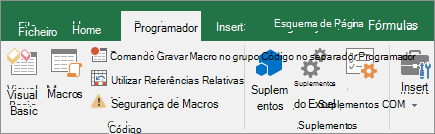
Para habilitar a guia Desenvolvedor, consulte Mostrar a guia Desenvolvedor.
Na categoria Definições de Macros, em Definições de Macros, clique na opção que quer.
Nota
Quaisquer alterações que efetue na categoria Definições de Macros no Excel aplicam-se apenas ao Excel e não afetam outros programas do Microsoft Office.
Também pode aceder ao Centro de Confiança nas Opções do Excel. Para tal, clique em Opções e, em seguida, clique em Centro de>Fidedignidade Definições> de Macros do Centro deFidedignidade.
Para obter mais informações sobre segurança de macros, consulte os seguintes tópicos:
- Adicionar, remover ou alterar uma localização fidedigna
- Adicionar, remover ou ver um fabricante de confiança
- Ativar ou desativar macros em ficheiros do Office
- Ver opções e definições no Centro de Fidedignidade
Resolução de Problemas
Não consigo alterar as minhas definições de segurança de macros
Alguns utilizadores podem não ser capazes de alterar as definições do Centro de Confiança devido às políticas de segurança de grupo das suas organizações. Nesses casos, é necessário entrar em contacto com o administrador de TI da sua organização.
Precisa de mais ajuda?
Pode sempre colocar uma pergunta a um especialista da Comunidade Tecnológica do Excel ou obter suporte nas Comunidades.