
Ao contrário do Microsoft Word, o Microsoft Excel não dispõe de um botão Maiúsculas/Minúsculas para alterar a utilização de maiúsculas/minúsculas. No entanto, pode utilizar as funções MAIÚSCULAS, MINÚSCULAS ou INICIAL.MAIÚSCULA para alterar automaticamente as maiúsculas/minúsculas de um texto para maiúsculas, minúsculas ou inicial maiúscula. As funções são apenas fórmulas incorporadas concebidas para concretizar tarefas específicas, neste caso, converter maiúsculas/minúsculas do texto.
Como alterar as Maiúsculas/Minúsculas
No exemplo abaixo, a função INICIAL.MAIÚSCULA é utilizada para converter em inicial maiúscula os nomes em maiúscula na coluna A, colocando em maiúscula apenas a letra inicial de cada nome.
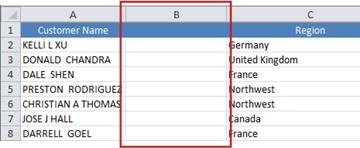
Comece por inserir uma coluna temporária junto da coluna que contém o texto que pretende converter. Neste caso, adicionámos uma nova coluna (B) à direita da coluna Nome do Cliente .
Na célula B2, escreva =INICIAL.MAIÚSCULA(A2) e, em seguida, prima Enter.
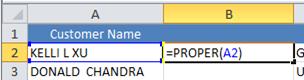
Esta fórmula converte em inicial maiúscula o nome em maiúscula na célula A2. Em alternativa, para converter o texto em minúsculas, escreva =MINÚSCULAS(A2 ). Utilize =MAIÚSCULAS(A2) quando precisar de converter texto em maiúsculas, ao substituir A2 pela referência da célula adequada.
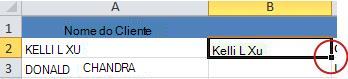
Agora, preencha a fórmula na nova coluna. A forma mais rápida de fazê-lo é selecionar a célula B2 e fazer duplo clique no pequeno quadrado preto que é apresentado no canto inferior direito da célula.
Sugestão
Se os seus dados estiverem numa tabela do Excel, é criada automaticamente uma coluna calculada com os valores preenchidos automaticamente quando introduz a fórmula.
Nesta altura, os valores na nova coluna (B) devem estar selecionados. Prima CTRL+C para copiá-los para a Área de Transferência.
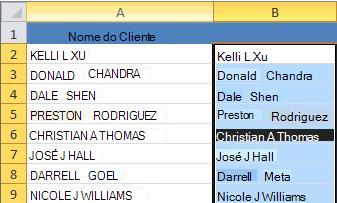
Clique com o botão direito na célula A2, selecione Colar e, em seguida, selecione Valores. Este passo permite-lhe colar apenas os nomes e não as fórmulas subjacentes, que não precisa de guardar.
Em seguida, pode eliminar a coluna (B), uma vez que já não será necessária.
Precisa de mais ajuda?
Pode sempre colocar uma pergunta a um especialista da Comunidade Tecnológica do Excel ou obter suporte nas Comunidades.