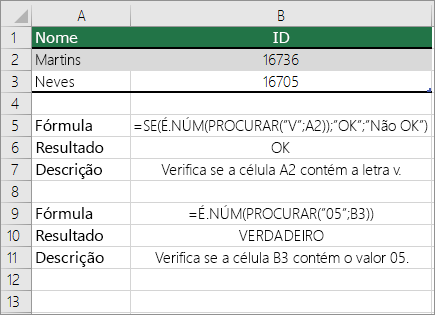
Suponhamos que pretende certificar-se de que uma coluna contém texto e não números. Ou, talvezvocê queira encontrar todos os pedidos que correspondem a um vendedor específico. Se não se preocupar com texto em maiúsculas ou minúsculas, existem várias formas de verificar se uma célula contém texto.
Também pode utilizar um filtro para localizar texto. Para obter mais informações, consulte Filtrar dados.
Localizar células com texto
Siga estes passos para localizar células que contenham texto específico:
Selecione o intervalo de células em que pretende procurar.
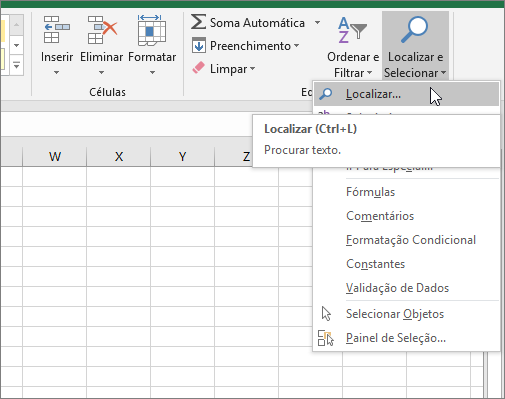
Para procurar na folha de cálculo inteira, selecione qualquer célula.No separador Base , no grupo Editar , selecione Localizar & Selecionar e, em seguida, selecione Localizar.
Na caixa Localizar , escreva o texto ou números que precisa de encontrar. Em alternativa, escolha uma pesquisa recente na caixa pendente Localizar .
Nota
Pode utilizar carateres universais nos seus critérios de pesquisa.
Para especificar um formato para a sua pesquisa, selecione Formatar e efetue as suas seleções na janela de pop-up Localizar Formato .
Selecione Opções para definir melhor a sua pesquisa. Por exemplo, pode procurar todas as células que contenham o mesmo tipo de dados, tais como fórmulas.
Na caixa Dentro , pode selecionar Folha ou Livro para procurar numa folha de cálculo ou num livro inteiro.Selecione Localizar Tudo ou Localizar Seguinte.
Localizar Tudo lista todas as ocorrências do item que precisa de localizar e permite-lhe ativar uma célula ao selecionar uma ocorrência específica. Pode ordenar os resultados de uma pesquisa Localizar Tudo ao selecionar um cabeçalho.
Nota
Para cancelar uma pesquisa em curso, prima Esc.
Verificar se uma célula contém texto
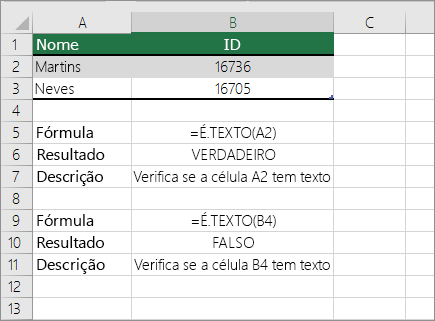
Para realizar esta tarefa, utilize a função É.TEXTO .
Verificar se uma célula corresponde a texto específico
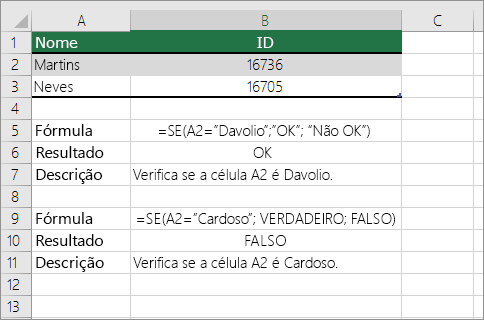
Utilize a função SE para devolver resultados para a condição que especificar.
Verificar se parte de uma célula corresponde a texto específico
Para realizar esta tarefa, utilize as funções SE, PROCURAR e É.NÚM .
Nota
A função PROCURAR não é sensível às maiúsculas e minúsculas.