
Digamos que precisa de criar uma frase gramaticalmente correta a partir de várias colunas de dados para preparar um envio de correio em massa. Em alternativa, poderá precisar de formatar números com texto sem afetar as fórmulas que utilizam esses números. No Excel, existem várias formas de combinar texto e números.
Utilizar um formato de número para apresentar texto antes ou depois de um número numa célula
Se uma coluna que pretende ordenar contiver números e texto – tal como Produto #15, Produto #100, Produto #200 – poderá não ordenar como espera. Pode formatar células que contenham 15, 100 e 200 para que apareçam na folha de cálculo como Produto #15, Produto #100 e Produto #200.
Utilize um formato de número personalizado para apresentar o número com texto, sem alterar o comportamento de ordenação do número. Desta forma, altera a forma como o número aparece sem alterar o valor.
Siga estes passos:
Selecione as células que pretende formatar.
No separador Base , no grupo Número , clique na seta.
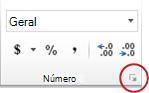
Na lista Categoria , clique numa categoria como Personalizada e, em seguida, clique num formato incorporado que se assemelhe ao que pretende.
No campo Tipo , edite os códigos de formato de número para criar o formato desejado.
Para apresentar texto e números numa célula, coloque os carateres de texto entre aspas duplas (" ") ou preceda os números com uma barra invertida (\).OBSERVAÇÃO: Editar um formato incorporado não remove o formato.
| Para apresentar | Utilize este código | Como funciona |
|---|---|---|
| 12 como Produto #12 | "Produto # " 0 | O texto entre aspas (incluindo um espaço) é apresentado antes do número na célula. No código, "0" representa o número contido na célula (como 12). |
| 12:00 às 12:00 EST | h:mm AM/PM "EST" | A hora atual é apresentada no formato de data/hora h:mm AM/PM e o texto "EST" é apresentado depois da hora. |
| -12 como $-12.00 Escassez e 12 como $12.00 Excedente | $0.00 "Excedente";$-0.00 "Escassez" | O valor é apresentado com um formato monetário. Além disso, se a célula contiver um valor positivo (ou 0), "Excedente" é apresentado após o valor. Se a célula contiver um valor negativo, será apresentada a mensagem "Escassez". |
Combinar texto e números de células diferentes na mesma célula ao utilizar uma fórmula
Quando combina números e texto numa célula, os números tornam-se texto e deixam de funcionar como valores numéricos. Isso significa que você não pode mais executar nenhuma operação matemática neles.
Para combinar números, utilize as funções CONCATENAR ou CONCAT,TEXT ou TEXTJOIN e o operador E comercial (&).
Nota
- Em Excel 2016, Excel Mobile e Excel na Web, a função CONCATENAR foi substituída pela função CONCAT. Embora a função CONCATENAR ainda esteja disponível para efeitos de retrocompatibilidade, recomendamos utilizar a função CONCATENAR, uma vez que a função CONCATENAR pode não estar disponível em versões futuras do Excel.
- UNIRTEXTO combina o texto de múltiplos intervalos e/ou cadeias e inclui um delimitador especificado pelo utilizador entre cada valor de texto a ser combinado. Se o delimitador for uma cadeia de texto vazia, esta função irá efetivamente concatenar os intervalos.
Exemplos
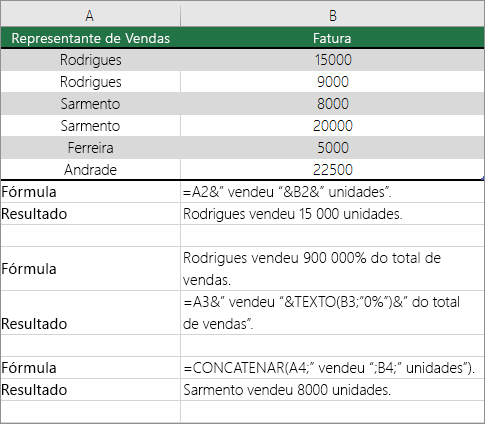
Veja vários exemplos na figura abaixo.
Observe atentamente a utilização da função TEXTO no segundo exemplo da figura. Quando associa um número a uma cadeia de texto utilizando o operador de concatenação, utilize a função TEXTO para controlar a forma como o número é apresentado. A fórmula utiliza o valor subjacente da célula referenciada (.4 neste exemplo) e não o valor formatado que vê na célula (40%). Utilize a função TEXTO para restaurar a formatação de números.
Precisa de mais ajuda?
Pode sempre colocar uma pergunta a um especialista da Comunidade Tecnológica do Excel ou obter suporte nas Comunidades.