
A principal vantagem de se ligar a dados externos é que pode analisá-los periodicamente no Microsoft Office Excel sem os copiar repetidamente, o que é uma operação que pode ser demorada e propensa a erros. Depois de ligar a dados externos, também pode atualizar automaticamente (ou atualizar) os seus livros do Excel a partir da origem de dados original sempre que esta for atualizada com novas informações.
Importante
As ligações efetuadas a dados externos poderão ser desativadas no computador. Para ligar a dados quando abre um livro, tem de ativar as ligações de dados na barra Centro de Fidedignidade. Para obter mais informações, consulte Adicionar, remover ou exibir um fabricante confiável, Documentos confiáveis e Exibir minhas opções e configurações na Central de Confiança do Microsoft Office.
Acerca da caixa de diálogo Ligações Existentes
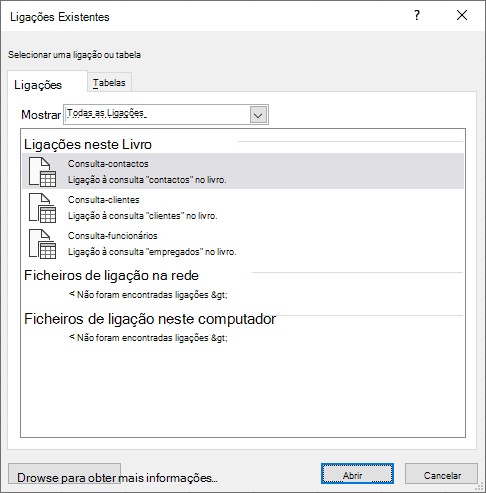
Para abrir a caixa de diálogo Conexões Existentes, selecioneConexões Existentes de Dados>. Pode apresentar todas as ligações disponíveis para si e para as tabelas do Excel no seu livro. Pode abrir uma ligação ou tabela a partir da lista e, em seguida, utilizar a caixa de diálogo Importar Dados para decidir como quer importar os dados.
Nota
Também pode abrir a caixa de diálogo Ligações Existentes a partir da caixa de diálogo Alterar Origem de Dados da Tabela Dinâmica . Para obter mais informações sobre como alterar a origem de dados de uma tabela dinâmica, consulte Alterar a origem de dados de uma tabela dinâmica.
Separador Ligações
Na lista pendente Mostrar , efetue um dos seguintes procedimentos:
Tudo Para exibir todas as conexões, clique em Todas as Conexões. Esta opção está selecionada por predefinição.Livro Para exibir apenas a lista de conexões usadas recentemente, clique em Conexões neste Livro.
Esta lista é criada a partir de ligações que já definiu, que criou ao utilizar a caixa de diálogo Selecionar Origem de Dados do Assistente de Ligação de Dados ou que selecionou anteriormente como uma ligação nesta caixa de diálogo.
Computador Para exibir somente as conexões disponíveis no computador, selecione Arquivos de conexão neste computador.
Esta lista é criada a partir da pasta As Minhas Origens de Dados que normalmente é armazenada na pasta Os Meus Documentos no seu computador.
Rede Para exibir somente as conexões disponíveis a partir de um arquivo de conexão acessível pela rede, selecione Arquivos de conexão na rede. Esta lista é criada a partir de uma Biblioteca de Ligações de Dados (DCL) do Excel num site da Microsoft SharePoint Services. Um DCL é uma biblioteca de documentos num site SharePoint Services que contém uma coleção de ficheiros ODC (Office Data Connection) (.odc). Normalmente, um DCL é configurado por um administrador do site, que também pode configurar o site do SharePoint para exibir arquivos ODC desse DCL na caixa de diálogo Conexões Externas . Para obter mais informações, consulte SharePoint Services Ajuda da Administração Central.
Selecione a ligação que pretende e, em seguida, selecione Abrir. A caixa de diálogo Importar Dados aparece.
Decida como pretende importar os dados e, em seguida, selecione OK. Para obter mais informações sobre como utilizar esta caixa de diálogo, selecione o ponto de interrogação (?).
Sugestão
Se não vir a ligação pretendida, pode criar uma ligação. Clique em Procurar Mais e, em seguida, na caixa de diálogo Selecionar Fonte de Dados , clique em Nova Fonte para iniciar o Assistente de Conexão de Dados para que você possa selecionar a fonte de dados à qual deseja se conectar.
Nota
Se escolher uma ligação a partir das categorias Ficheiros de ligação na rede ou Ficheiros de ligação existentes neste computador, o ficheiro de ligação é copiado para o livro como uma nova ligação de livro e, em seguida, utilizado como as novas informações de ligação.
Separador Tabelas
Na lista pendente Mostrar , efetue um dos seguintes procedimentos:
Tudo Para apresentar todas as ligações, clique em Tabelas do Livro. Esta opção está selecionada por predefinição.Conexões Para exibir tabelas definidas apenas por uma conexão, selecione Tabelas de Conexões.
Esta lista é criada a partir de ligações que já definiu, que criou ao utilizar a caixa de diálogo Selecionar Origem de Dados do Assistente de Ligação de Dados ou que selecionou anteriormente como uma ligação nesta caixa de diálogo.
Livro Para apresentar uma tabela no livro, selecione Tabelas do Livro.
Selecione a ligação que pretende e, em seguida, selecione Abrir. A caixa de diálogo Importar Dados aparece.
Decida como pretende importar os dados e, em seguida, selecione OK. Para obter mais informações sobre como utilizar esta caixa de diálogo, selecione o ponto de interrogação (?).