
Quando consulta dados no Excel, recomendamos que utilize um valor de entrada - um parâmetro - para especificar algo sobre a consulta. Para tal, crie uma consulta parametrizada no Microsoft Query:
- Os parâmetros são utilizados na cláusula WHERE da consulta: funcionam sempre como um filtro para os dados obtidos.
- Os parâmetros podem pedir ao utilizador um valor de entrada quando a consulta for executada ou atualizada, utilizar uma constante como valor de entrada ou utilizar o conteúdo de uma célula especificada como valor de entrada.
- Um parâmetro faz parte da consulta que modifica e não pode ser reutilizado noutras consultas.
Observação Se você quiser a outra maneira de criar consultas parametrizadas, consulte Criar uma consulta parametrizada (Power Query).
Tramitação processual
Clique em Dados>Obter & Transformar Dados>Obtenha Dados>de Outras Origens a>partir do Microsoft Query.
Siga os passos do Assistente de Consultas. No ecrã Assistente de Consultas – Concluir , selecione Ver dados ou editar consulta no Microsoft Query e, em seguida, clique em Concluir. A janela do Microsoft Query é aberta e apresenta a sua consulta.
Clique em View>SQL. Na caixa de diálogo SQL apresentada, localize a cláusula WHERE – uma linha que começa com a palavra WHERE, normalmente no fim do código SQL. Se não existir nenhuma cláusula WHERE, adicione uma ao escrever WHERE numa nova linha no final da consulta.
Depois de WHERE, escreva o nome do campo, um operador de comparação (=, <, >, LIKE, etc.) e um dos seguintes:
- Para obter um pedido de parâmetro genérico, escreva um ponto de interrogação (?). Não é apresentada nenhuma expressão útil no pedido apresentado quando a consulta é executada.
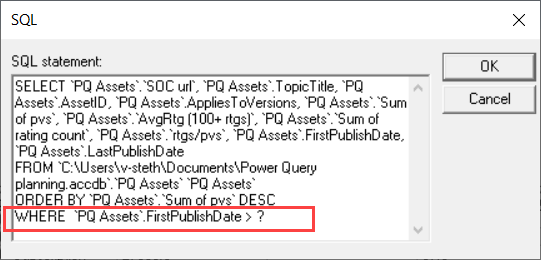
- Para obter um pedido de parâmetro que ajude as pessoas a fornecer dados válidos, escreva uma expressão entre parênteses retos. A expressão é apresentada no pedido de parâmetro quando a consulta é executada.
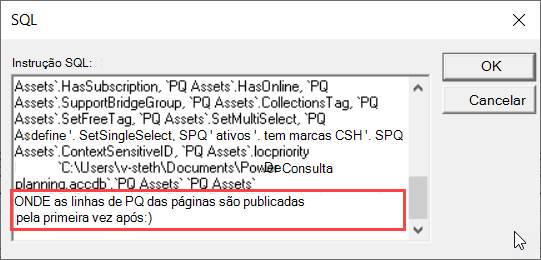
- Para obter um pedido de parâmetro genérico, escreva um ponto de interrogação (?). Não é apresentada nenhuma expressão útil no pedido apresentado quando a consulta é executada.
Quando terminar de adicionar condições com parâmetros à cláusula WHERE, clique em OK para executar a consulta. O Excel pede-lhe para fornecer um valor para cada parâmetro e, em seguida, o Microsoft Query apresenta os resultados.
Quando estiver pronto para carregar os dados, feche a janela do Microsoft Query para devolver os resultados ao Excel. A caixa de diálogo Importar Dados é aberta.
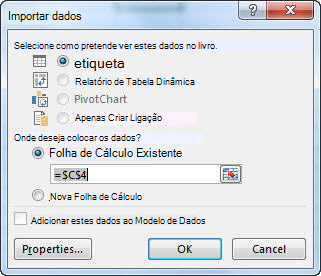
Para revisar seus parâmetros, clique em Propriedades. Em seguida, na caixa de diálogo Propriedades da Conexão, na guia Definição , clique em Parâmetros.
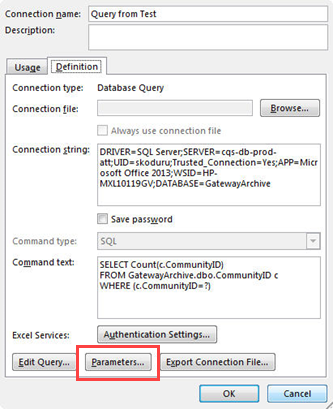
A caixa de diálogo Parâmetros apresenta os parâmetros utilizados na consulta. Selecione um parâmetro em Nome do parâmetro para revisar ou alterar Como o valor do parâmetro é obtido. Pode alterar o pedido de parâmetro, introduzir um valor específico ou especificar uma referência de célula.
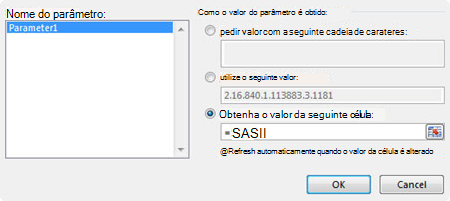
Clique em OK para guardar as suas alterações e fechar a caixa de diálogo Parâmetros e, em seguida, na caixa de diálogo Importar Dados, clique em OK para apresentar os resultados da consulta no Excel.
Agora o seu livro tem uma consulta parametrizada. Sempre que executar a consulta ou atualizar a ligação de dados, o Excel verifica o parâmetro para concluir a cláusula WHERE da consulta. Se o parâmetro pedir um valor, o Excel apresenta a caixa de diálogo Introduzir Valor do Parâmetro para recolher os dados – pode escrever um valor ou clicar numa célula que contenha o valor. Também pode especificar que o valor ou referência que fornecer deve ser sempre utilizado e, se utilizar uma referência de célula, pode especificar que o Excel deve atualizar automaticamente a ligação de dados (ou seja, executar a consulta novamente) sempre que o valor da célula especificada mudar.
Consulte Também
Personalizar uma consulta parametrizada