
Pode criar uma fórmula simples para somar, subtrair, multiplicar ou dividir valores na sua folha de cálculo. As fórmulas simples começam sempre por um sinal de igual (=), seguido de constantes, que são valores numéricos e operadores de cálculo, como sinais de adição (+), subtração (-), asterisco (*) ou barra (/).
O que se segue é um exemplo de uma fórmula simples.
Na folha de cálculo, selecione a célula na qual pretende introduzir a fórmula.
Escreva o = (sinal de igual) seguido das constantes e operadores (até 8192 carateres) que pretende utilizar no cálculo.
Para o nosso exemplo, escreva =1+1.Nota
- Em vez de escrever as constantes na fórmula, pode selecionar as células que contêm os valores que pretende utilizar e introduzir os operadores entre as células selecionadas.
- Seguindo a ordem normal das operações matemáticas, a multiplicação e a divisão são efectuadas antes da adição e subtração.
Prima Enter (Windows) ou Enter (Mac).
Vejamos outra variação de uma fórmula simples. Escreva =5+2*3 noutra célula e prima Enter ou Enter. O Excel multiplica os últimos dois números e adiciona o primeiro número ao resultado.
Utilizar a Soma Automática
Pode utilizar a Soma Automática para somar rapidamente uma coluna, linha ou números. Selecione uma célula junto aos números que pretende somar, selecione Soma Automática no separador Base ou Fórmulas , prima Enter (Windows) ou Enter (Mac) e já está!

Ao selecionar a Soma Automática, o Excel introduz automaticamente uma fórmula (que utiliza a função SOMA) para somar os números.
Nota
Também pode escrever ALT+= (Windows) ou ALT+ += (Mac) numa célula e o Excel insere automaticamente a função SOMA.
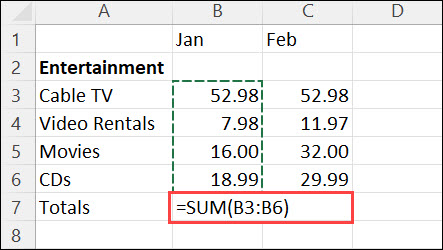
Eis um exemplo. Para somar os números de janeiro neste orçamento do Entretenimento, selecione a célula B7, a célula imediatamente abaixo da coluna de números. Em seguida, selecione Soma Automática. É apresentada uma fórmula na célula B7 e o Excel realça as células que está a totalizar.
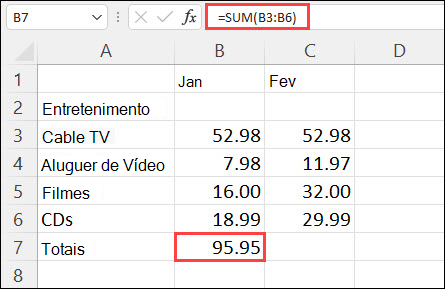
Prima Enter para apresentar o resultado (95,94) na célula B7. Também pode ver a fórmula na barra de fórmulas na parte superior da janela do Excel.
Nota
- Para obter a soma de uma coluna de números, selecione a célula imediatamente abaixo do último número da coluna. Para obter a soma de uma linha de números, selecione a célula imediatamente à direita.
- Após criar uma fórmula, pode copiá-la para outras células em vez de a escrever repetidamente. Por exemplo, se copiar a fórmula da célula B7 para a célula C7, a fórmula na C7 ajusta-se automaticamente à nova localização e calcula os números em C3:C6.
- Também pode utilizar a Soma Automática em mais do que uma célula de cada vez. Por exemplo, pode realçar a célula B7 e C7, selecionar Soma Automática e totalizar ambas as colunas ao mesmo tempo.
Exemplos
Copie os dados de exemplo na tabela seguinte e cole-os na célula A1 de uma nova folha de cálculo do Excel. Se pretender, pode ajustar as larguras das colunas para ver todos os dados.
Nota
Para que as fórmulas mostrem resultados, selecione-as, prima F2 e, em seguida, prima Enter (Windows) ou Enter (Mac).
| Dados | ||
|---|---|---|
| 2 | ||
| 5 | ||
| Fórmula | Descrição | Resultado |
| =A2+A3 | Adiciona os valores nas células A2 e A3 | =A2+A3 |
| =A2-A3 | Subtrai o valor na célula A2 ao valor na A3 | =A2-A3 |
| =A2/A3 | Divide o valor na célula A2 pelo valor na A3 | =A2/A3 |
| =A2*A3 | Multiplica o valor na célula A2 pelo valor na A3 | =A2*A3 |
| =A2^A3 | Eleva o valor na célula A2 ao valor exponencial especificado na A3 | =A2^A3 |
| Fórmula | Descrição | Resultado |
| =5+2 | Adiciona 5 e 2 | =5+2 |
| =5-2 | Subtrai 2 a 5 | =5-2 |
| =5/2 | Divide 5 por 2 | =5/2 |
| =5*2 | Multiplica 5 por 2 | =5*2 |
| =5^2 | Eleva 5 à segunda potência | =5^2 |
Precisa de mais ajuda?
Pode sempre colocar uma pergunta a um especialista da Comunidade Tecnológica do Excel ou obter suporte nas Comunidades.